YellowOnStageManuale

Manuale di YellowOnStage

Tutto quello che serve per capire come funziona Yellow, spiegato semplice e con esempi: dal primo brano al concerto, da soli o con tutta la band.

Come faccio a…?

Cerchi una funzione precisa? Usa la ricerca in alto (tasto /) oppure l'indice delle funzioni dalla A alla Z.

Benvenuto

YellowOnStage (a voce «Yellow») è l'app per le band che suonano con le basi. Prepari i brani una volta, con tutto quello che serve sul palco, e la sera del concerto premi play.

#Cos'è YellowOnStage

A cosa serve

Un'app per Mac che tiene insieme, brano per brano, tutto quello che serve a una band che suona con le basi: le tracce audio (stem), il click e il conteggio in cuffia, le guide parlate («Strofa», «Ritornello»), il testo che scorre per il cantante, gli accordi per i musicisti, i cambi di suono delle tastiere e delle pedaliere, i video per il LED wall.

Come si usa
  1. Prepari ogni brano nell'editor (la finestra principale).
  2. Metti i brani in una scaletta.
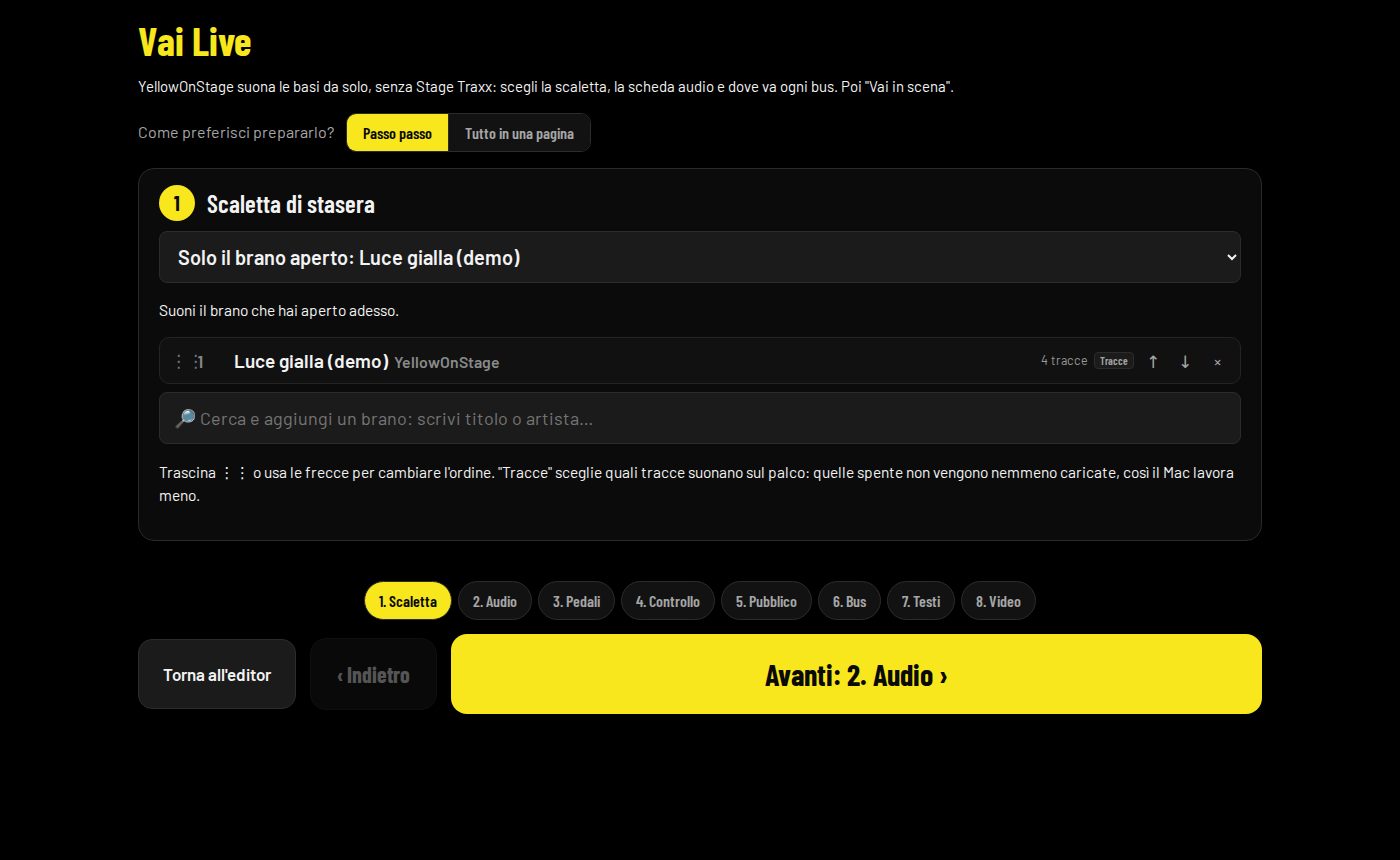
  3. La sera del concerto apri Vai Live: l'app suona le basi, manda il click solo alle cuffie, cambia i suoni agli strumenti e fa scorrere il testo.
Esempio

Una cover band con 25 brani: ogni brano ha le basi senza batteria e basso (li suonate voi), il click solo nelle cuffie del batterista, il testo sull'iPad del cantante e il cambio di suono della tastiera a ogni ritornello. Sul palco premete solo play.

#App per Mac o versione nel browser?

A cosa serve

YellowOnStage esiste in due forme. L'app per Mac fa tutto, compreso il concerto. La versione nel browser (app.yellowonstage.com) serve per ascoltare, provare e modificare i brani della band da qualsiasi computer, senza installare niente.

App per MacNel browser
Preparare e modificare i brani✓✓
Testi, accordi, sezioni, mix✓✓
Band nel cloud✓✓
Vai Live (concerto)✓—
MIDI verso gli strumenti✓—
Separazione degli stem e testi automatici (IA)✓—
Teleprompter, tablet, LED wall✓—
Esempio

Il chitarrista ha un PC Windows: apre app.yellowonstage.com, ascolta il brano nuovo e corregge gli accordi. Al concerto usate il Mac con l'app.

#Cosa ti serve

A cosa serve

Un Mac con macOS 12 o successivo (chip Apple o Intel). Per il concerto, di solito, una scheda audio con più uscite: così le basi vanno al pubblico e il click solo alle cuffie.

Come si usa
  1. Mac con macOS 12 o successivo.
  2. Le basi dei brani (WAV o MP3, anche solo il mix finito: l'app lo sa dividere in tracce).
  3. Facoltativi: scheda audio con più uscite, tastiere e pedaliere MIDI, un iPad per il cantante, un secondo schermo o LED wall.
Esempio

Per iniziare basta il Mac con le cuffie: prepari i brani e li provi. La scheda audio serve quando andate sul palco.

Attenzione

Con una scheda audio a 2 uscite il click finirebbe anche al pubblico: in quel caso usate il click solo per le prove, oppure una scheda con almeno 4 uscite.

#Le parole da sapere

A cosa serve

Nel manuale tornano spesso alcune parole: stem (le singole tracce), categoria (Click, Batteria, Voce solista…: decide il colore e le uscite della scheda audio di una traccia), sezione (Strofa, Ritornello…), testina (la linea che segna dove sei nel brano). Le trovi spiegate tutte in fondo, nel Glossario.
Le tre modalità: Crea, Prove, Live

Appena apri l'app (dopo un eventuale aggiornamento) scegli come la usi adesso. Ogni modalità mostra solo quello che serve; la cambi quando vuoi dai tre pulsanti in alto, Crea · Prove · Live.

#Scegliere la modalità

A cosa serve

Tre riquadri grandi: Editor, Prove e Live (nel browser, al posto di Live, Cantante). Quello che hai usato l'ultima volta è segnato «ULTIMA VOLTA».

Come si usa
  1. Tocca il riquadro, oppure i tasti 1, 2, 3.
  2. Invio sceglie quello dell'ultima volta.
  3. Per cambiare dopo: i tre pulsanti in alto, Crea · Prove · Live (nel browser Crea · Prove · Cantante).
Esempio

Arrivi in sala prove, apri il Mac e premi 2: sei già nella scaletta delle prove con il mix prove.

#Crea (prima si chiamava Prepara, e prima ancora Editor)

A cosa serve

La modalità per preparare i brani (fino alla 1.95 si chiamava Editor). A sinistra resta solo la spalla con i nomi delle schede: ognuna si apre in una finestra sopra la timeline, con i comandi per suonare in cima; «✕ Chiudi», Esc o un clic fuori la richiudono. Le impostazioni della band (uscite, MIDI, pedali, video) sono in «La band e il palco»; la traccia stereo e i file da esportare in «Traccia stereo per il live», tutte e due nella spalla. Solo scegliendo Crea si apre la Home, con la band e i brani recenti.

#Palco: le impostazioni della band

A cosa serve

Una finestra con quattro riquadri grandi: Uscite della scheda, Strumenti MIDI, Pedali, Video e LED wall. Ognuno dice in una riga se è tutto a posto («Pronto», «1 da collegare», «Non usato»).

Come si usa
  1. Premi «La band e il palco» nella spalla, sotto Voci guida.
  2. Guarda lo stato di ogni riquadro: arancione vuol dire che c'è qualcosa da sistemare.
  3. Premi «Apri…» sul riquadro: si apre la scheda giusta, con in cima la barra Uscite · MIDI · Pedali · Video per passare alle altre.
  4. «Tutto il palco» riapre la finestra.
Esempio

Prima della prova controlli Palco: uscite «Pronto», Kronos e Nord collegati, due pedali assegnati. Tutto in un colpo d'occhio.

#Il testo del brano, con le sezioni

A cosa serve

Quando importi un brano nuovo, dopo il riepilogo delle tracce si apre «Il testo del brano»: lo cerchi online con titolo e artista, lo vedi in anteprima, lo correggi o lo scrivi, e segni le sezioni (Intro, Strofa, Ritornello… o una tua). Puoi anche saltare e farlo dopo (scheda Testi → «Cerca il testo e segna le sezioni…»).

Come si usa
  1. Primo passo: controlla titolo e artista (in grande, si possono correggere) e premi «Cerca il testo online», poi tocca la versione giusta («stessa durata della tua base» aiuta); oppure «Scrivi o incolla un testo».
  2. Secondo passo: scegli la traccia della voce, segna le sezioni e correggi il testo; «‹ Indietro» torna al primo passo.
  3. Correggi il testo nel riquadro: una riga per verso.
  4. Metti il cursore su una riga e tocca Strofa, Ritornello…: sopra compare [Strofa]. «+ Personalizzata» per un nome tuo; «✨ Inserisci le sezioni in automatico» (nella riga gialla «Segna le sezioni») propone le sezioni dalle strofe separate da una riga vuota (quelle che si ripetono sono il Ritornello).
  5. Scegli la traccia della voce (o «Non c'è una traccia voce»).
  6. Premi «Usa questo testo»: con una versione che ha i tempi ogni riga va al suo tempo; senza tempi (o scritto a mano) le righe partono dall'inizio del brano, una per battuta, da spostare dopo. Le sezioni vanno nella riga Sezioni.
  7. Per rifarlo a tempo, nella scheda Testi: «Sincronizza dalla traccia voce» (Mac) oppure fai suonare e premi T all'inizio di ogni riga. Ogni sezione compare sulla timeline nella battuta in cui viene messa a tempo la sua prima riga.
Esempio

«Albachiara», versione da 4:07 come la tua base: il testo arriva già con i tempi, «✨ Inserisci le sezioni in automatico» segna strofe e ritornelli e le sezioni sono subito sulla timeline.

#Spostare tutto il testo dalla timeline

A cosa serve

Nella riga Testo della timeline «⇆ sposta» mostra i pulsanti −1, −0.1, +0.1 e +1 (secondi): tutto il testo si sposta e lo vedi muoversi sulla timeline, senza finestre sopra. Le sezioni prese dal testo si spostano con lui.

Come si usa
  1. Premi «⇆ sposta» nella riga Testo.
  2. Usa −1 / +1 per i grandi spostamenti e −0.1 / +0.1 per rifinire, ascoltando.
  3. ✕ nasconde i pulsanti.
Esempio

Il testo trovato online arriva un secondo dopo la tua base: +1 e due −0.1, e le righe cadono giuste.

#Nomi delle uscite

A cosa serve

Nella scheda Uscite, sotto la scheda audio, «Nomi delle uscite»: dai un nome a ogni uscita (es. 3 «In-ear batterista», 1 «Impianto L»). Il nome compare accanto al numero ovunque (righe di testa, Prove, preset) e si salva anche nei preset delle uscite. Le uscite del pubblico lo dicono sempre: «1-2 · pubblico». In «A quale uscita va ogni categoria» ogni uscita è una tendina: la tocchi per cambiarla con un'altra o toglierla; «+ anche un'altra uscita…» ne aggiunge una.

#Mettere il testo a tempo con il tap

A cosa serve

Nella riga Testo della timeline «👆 tap» apre una barra in basso: fai suonare e premi TAP (o il tasto T) all'inizio di ogni riga. La riga Testo resta visibile sopra, così vedi dove cadono le righe. «↶ riga» rifà la riga prima, «Da capo» ricomincia. «👁 anteprima» mostra il testo che scorre con il play, come lo vede il cantante.

#Le schede in cima alle finestre

A cosa serve

Le finestre della spalla con più strumenti hanno le schede in cima: Accordi (Scrivi gli accordi · Anteprima · Trasponi · Spartiti), Testi (Testo · A tempo a mano · Sincronizzazione automatica), Tracce e mix (Equalizzatore · Taglia e sposta · Dissolvenze · Aree · Click guida), Voci guida, MIDI e Video. «Altre impostazioni» non c'è più: ogni strumento ha la sua scheda. In Testi, «‹ Torna alla finestra del testo», a destra delle linguette, riapre la finestra del testo (ricerca, testo e sezioni). Se correggi un testo già a tempo e premi «Usa questo testo», le righe restano dove erano sulla timeline: le righe cambiate tengono il loro tempo e quelle nuove vanno tra le vicine.

Esempio

Vuoi trasporre gli accordi: Accordi → scheda «Trasponi». Se il brano ha già le sezioni, la prima volta che apri Accordi il riquadro le contiene già, con il testo: scrivi gli accordi sopra le righe.

#Righe di testa delle tracce

A cosa serve

La colonna con i nomi delle tracce è stretta per lasciare spazio alla timeline. La riga di ogni categoria è alta, su tre righe: nome, Mute e ordine; «Esce da» con le uscite; le etichette (es. «🔒 no pubblico»). Se qualcosa non ci sta, la colonna scorre in orizzontale (due dita sul trackpad) e un bordo giallo a destra lo segnala.

#Aprire l'app in Crea

A cosa serve

Scegliendo Crea all'apertura compare una finestra con due scelte. «Nuovo brano»: trascini gli stem (anche una cartella intera), oppure «Scegli i file», «Scegli una cartella» o «Brano senza base (solo testo)»; poi si apre la finestra «Nuovo brano» con le tracce da importare e le categorie. «In repertorio»: scegli la band (o «Brani solo miei»), cerchi il brano e con un clic sul titolo si apre nell'editor. «Apri la Home» porta alla Home di sempre.

#Importare una cartella di tracce

A cosa serve

Nel nuovo brano puoi scegliere (o trascinare) una cartella intera: vengono importati solo i file audio (WAV, MP3, FLAC, M4A, AIFF, OGG), anche dalle sottocartelle; gli altri file restano fuori.

#La spalla nelle Prove: il repertorio

A cosa serve

In modalità Prove l'editor si apre subito, senza finestre, e la spalla a sinistra diventa la lista dei brani: in cima scegli la band (o «Brani solo miei») oppure, sotto «Scalette», una scaletta: i brani compaiono nell'ordine della scaletta, numerati, e avanti e indietro delle prove la seguono. Cerchi e con un clic sul titolo apri il brano. Nella barra delle sezioni, in trasparenza, c'è la forma d'onda di quello che arriva al pubblico. Il pulsante verde in alto passa alle sezioni (Prove, Testi, Accordi, Mute, Uscite…) e da lì torna al «Repertorio». Entrando in Prove si parte sempre dal repertorio. La × nel campo di ricerca cancella la ricerca. Accanto ai brani pronti c'è «✓ pronta live».

#Sala Prove e Soundcheck

A cosa serve

Le prove sono due modalità diverse e indipendenti, con il loro pulsante in alto: Crea · Sala Prove · Soundcheck · Live. Sala Prove usa il mix della sala prove (prima si chiamava «Prove mix prove»); Soundcheck fa sentire e preparare quello che andrà sul palco (prima «Prove mix palco»). Quello che cambi in una non tocca l'altra. Nella finestra iniziale c'è sempre «Prove»: scegliendolo l'app chiede quale delle due, con due pulsanti grandi. Un clic sul nome di una categoria apre (o chiude) le sue tracce. In tutte e due le prove (e in Crea, con il mix prove o il mix palco) le categorie e le tracce che non arrivano al pubblico sono un po' offuscate, con «non al pubblico»: i comandi funzionano lo stesso. La vista Prove mostra solo quello che serve: titolo, artista, tonalità, tempo e band; le sezioni del brano; la riga del testo; le categorie con i fader e il pan delle tracce; la spalla; il player e il salvataggio. «🔊 Scheda e uscite» apre le uscite verso il pubblico e la scheda audio usata. Passando a Crea si vede lo stesso mix su cui stavi provando.

#Prove: sezioni, loop, testina e riga del testo

A cosa serve

In cima alle prove c'è la barra del brano con le sezioni. Tocca o trascina sulla barra per spostare la testina avanti e indietro. 🔁 su una sezione la ripete finché non premi «✕ Togli il loop». Sotto, la riga del testo che si canta in quel momento e la prossima; se il brano non ha il testo (o non è a tempo) c'è il pulsante che ti porta in Crea per scriverlo. «▦ Per categoria / ≡ Tutte le tracce» sceglie se vedere solo le categorie o anche ogni traccia, con volume e pan.

#Soundcheck: quello che andrà sul palco

A cosa serve

Soundcheck replica il palco: i volumi e i pan sono quelli del concerto, le tracce protette restano «no pubblico» e non si sbloccano, non ci sono muto, solo e «Nelle basi suonano». Il fader di una categoria sposta insieme tutte le sue tracce (doppio clic: in media a 0 dB). In alto: «🎚 Tracce del palco» (accendi o spegni le tracce del mix palco; l'editor si aggiorna da solo), «⇉ Traccia stereo» (la crei anche da qui), «🔊 Ascolta come il pubblico» (fa partire il play; «Esci dall'anteprima» ferma la base) e «Segna pronta per il live»: il segno si salva con il brano e compare come «✓ pronta live» nel repertorio e in Apri. Le categorie e le tracce che non arrivano al pubblico (protette, fuori dal palco o senza uscite verso la sala) sono un po' offuscate, con «non al pubblico»: i comandi funzionano lo stesso.

#Le sezioni del brano dalla spalla

A cosa serve

Nella spalla a sinistra «Sezioni» apre la finestra delle sezioni del brano (strofa, ritornello…) per vederle e modificarle. Su uno schermo piccolo la spalla mostra solo le icone: «›» in cima la allarga con i nomi, sopra il resto; scegliendo una voce si richiude.

#Quando un brano si apre

A cosa serve

Mentre il brano carica le tracce, al centro dello schermo c'è la finestra con il nome del brano, la traccia che sta caricando e la barra; il resto è offuscato finché non ha finito.

#Le schede della finestra MIDI

A cosa serve

La finestra MIDI si apre dalla voce MIDI della spalla e prende tutta la larghezza; «✕ Chiudi» è in alto a destra. In cima gli strumenti (Tastiere, Chitarra e basso, Voce, Batteria, Regia, Tutti) e accanto le parti in comune: «Collegamenti» (MIDI, porte con la lucina dei messaggi, strumenti e mixer in rete, monitor e diagnostica) e «Verifica, plug-in, richiamo». Dentro ogni strumento: «Questo brano» e «Tutta la scaletta». Local Off, layer, split e filtri per zona sono nella scheda «Tastiere».

#MIDI per strumento: «Mostra»

A cosa serve

In «MIDI e pedali › Suoni del brano», «Mostra» sceglie cosa suoni: Tastiere, Chitarra e basso, Voce, Batteria, Regia o Tutti. Vedi solo i tuoi strumenti, ognuno nel suo riquadro: il suono al caricamento scritto grande, «▶ Prova», «Cambia suono» (lista dei comandi con Cambia e Togli, e la scelta del suono: Kronos, Nord, YC, MODX, Quad Cortex, program change, control change, nota, Start/Stop, SysEx), i comandi «Quando premi play» e «Quando premi stop» (+ per aggiungere, tocca per cambiare, ✕ per togliere), il MIDI Clock, i cambi a tempo e la barra «Cambi per sezione». In cima al brano la mappa con le sezioni, le battute e un segno colorato (il colore dello strumento) per ogni comando a tempo: tocca o trascina sulla mappa per spostare la testina, doppio clic per aggiungere un comando lì, tocca un segno per aprirne il dettaglio (cambia, sposta, elimina) o trascinalo su un'altra battuta; «+ Comando a tempo» lo aggiunge dove c'è la testina e lo strumento si sceglie con i pulsanti colorati; «▶ Ascolta» fa partire il brano una battuta prima e diventa «■ Stop». Ogni strumento ha il suo colore. Nel modello dello strumento (Kronos, Nord, YC, MODX, Quad Cortex, Line 6 Helix / HX, Fractal) ci sono i suoi comandi pronti: per l'Helix preset, snapshot, footswitch e accordatore; per Fractal preset e scene. La matita ✎ modifica lo strumento, 🗑 cancella i suoi comandi in questo brano o lo strumento; «+ Strumento» lo aggiunge in cima. In Regia e Tutti anche i «Comandi generali» (uscita di riserva, trasposizione, Start e Stop per tutti). A destra, per le tastiere, il riassunto di zone e Local Off con «Apri «Tastiere»». In Tutta la scaletta: «Controlla i suoni della scaletta» mostra il suono di ogni strumento brano per brano.

#Una tastiera che suona il suono di un'altra (layer connector)

A cosa serve

Come il layer connector di Camelot: le note che suoni su una tastiera arrivano anche al suono di un'altra. «MIDI e pedali» → scheda «Tastiere» → «+ Zona o layer». Da = l'uscita MIDI della tastiera che suoni (es. «Nord Stage 4 MIDI Output»), A = lo strumento che deve suonare (es. «KRONOS SOUND») e il suo canale. Se serve un'ottava sotto o sopra, tocca la zona e scegli «Sposta le note». «Tasti da … a …» limita la zona (split). «Suona se premi da … a …» fa gli strati a velocità: per esempio il piano da 1 a 90 e un altro suono da 91 a 127, che entra solo quando premi forte. Scegli «Solo per questo brano» se vale solo per quel brano. L'interruttore a destra della zona la accende e la spegne.

#Tastiere facili: la mia tastiera, modelli pronti, check e silenzio

A cosa serve

In «MIDI e pedali › Tastiere», in cima, ci sono i pulsanti pensati anche per chi comincia. «La mia tastiera…»: scegli il modello (Kronos, Nord, Yamaha, Roland o un'altra), premi un tasto e l'app riconosce da sola le porte; poi ti dice come metterla in Local Off sul suo menu (o prova a farlo da qui) e ti fa provare. «Modelli pronti»: split basso + piano, piano + archi insieme, archi solo se premi forte, un suono un'ottava sopra, una tastiera che suona l'altra. «✅ Check tastiere»: apre i brani della scaletta uno per uno, manda i suoni e segna in verde ogni layer che riceve le note; rispondi se il suono è giusto e il brano resta segnato (vedi «Check tastiere»). «■ Panico» (in alto nella finestra): spegne le note rimaste accese, alza i pedali e rimette il pitch bend al centro senza fermare il brano. Accanto a ogni layer una lucina si accende quando suona, e le porte hanno il nome della tastiera: «Kronos (tastiera)», «Kronos (suoni)».

Come si usa
  1. MIDI → Tastiere → «La mia tastiera…» per ogni tastiera, una volta sola.
  2. Per un brano nuovo: «Modelli pronti» e scegli quello che ti serve, oppure «+ Layer o split».
  3. Prima del concerto: «✅ Check tastiere», suona ogni tastiera finché tutte le righe sono verdi e rispondi «Sì, tutto giusto».
  4. Se una nota resta accesa: «Silenzio» (in Live c'è PANICO, tasto P).
Esempio

Il nuovo tastierista collega il suo Montage: «La mia tastiera…» → Yamaha Montage / MODX → preme un Do → l'app trova le porte e gli dice UTILITY → Settings → MIDI I/O → Local Control Off. Poi «Modelli pronti» → split basso + piano, e suona.

#Il suono giusto a ogni brano: conferma, pillole, controllo della scaletta, diario

A cosa serve

A ogni cambio di brano l'app manda i suoni e ascolta le tastiere. Quelle che ripetono il programma ricevuto (per esempio il Kronos) lo confermano; se rispondono un altro programma o non rispondono, il suono si rimanda una volta e poi arriva un avviso. Le pillole (sopra la timeline in Crea e nelle Prove, in alto in Live) mostrano ogni tastiera con il suono del brano: ⏳ partito, ✓ confermato, · mandato (tastiera che non risponde), ⚠ non confermato, ✋ cambiato a mano. Toccando una pillola si rimanda il suono solo a quella tastiera.

Come si usa
  1. Cambi di scena sul pannello: se la tastiera è in Local Off e suona passando dall'app, il cambio di scena o di programma fatto sulla tastiera arriva al suono come in Camelot (casella «Passa anche i cambi di suono» del layer della stessa tastiera, accesa da sola). Verso le altre tastiere i cambi restano bloccati.
  2. Se una tastiera a volte non prende il suono o la modalità: MIDI → Collegamenti, ✎ sullo strumento, alza «Pausa dopo un cambio di modalità» o «Pausa dopo un cambio di programma» (in millisecondi; vuoto = automatica: Kronos 1500, le altre 750 e 30).
  3. Prima del concerto, senza suonare: MIDI → Tastiere → «✅ Check tastiere» → «🔎 Controllo veloce senza suonare», scegli la scaletta e premi «Controlla». Sistema i brani segnati con «Apri il brano».
  4. Durante la serata guarda le pillole: tutte ✓ o ·.
  5. Se una tastiera è stata cambiata a mano (✋), tocca la pillola per rimettere il suono del brano.
  6. Dopo la serata, se qualcosa non è andato: MIDI → Collegamenti → Controlli → «📒 Diario della serata» (oppure dentro «Check tastiere») → «Salva come file» e mandalo.
Esempio

Il controllo dice «Cosa succede in città: Kronos, c'è il programma ma non la modalità». Apri il brano, nella scheda MIDI scegli di nuovo il suono del Kronos dalla lista e salvi: ora c'è anche Combination.

#Check tastiere: il repertorio brano per brano

A cosa serve

Una finestra con i brani di una scaletta o di tutto il repertorio. Per ogni brano l'app lo apre e manda i suoni alle tastiere; tu suoni e dici se è giusto. I brani giusti restano segnati «✓ tastiere» anche nel repertorio; se uno è sbagliato parte il percorso guidato «Il suono non è giusto?» per trovare il motivo e preparare il file da mandare.

Come si usa
  1. MIDI → Tastiere → «✅ Check tastiere».
  2. In alto scegli la scaletta (o tutto il repertorio) e premi «▶ Inizia».
  3. Suona ogni tastiera e rispondi «Sì, tutto giusto» (passa da solo al brano dopo) o «No, qualcosa non va» (parte il percorso guidato).
  4. Alla fine del percorso premi «‹ Check tastiere» per continuare con gli altri brani.
  5. Se cambi i suoni o i layer di un brano già controllato, il segno diventa «↻ tastiere»: riprovalo.
Esempio

Prima della data: scegli la scaletta del concerto e controlla i 24 brani. 22 sono giusti al primo colpo; in «Eh già» il Kronos suona doppio: «No, qualcosa non va», il percorso trova il Local Off spento. Lo sistemi, premi «Riprova» e diventa ✓.

#Il suono non è giusto? Il percorso guidato per il tastierista

A cosa serve

Un percorso a passi che porta anche chi non è esperto a capire perché un suono della tastiera non è quello giusto: scegli il brano, suoni, dici quale strumento suona male e cosa senti, e l'app fa da sola le prove che servono (una nota sola, Local Off, rimando del suono, pedali, suono richiamato a mano). Alla fine spiega le cause probabili con le soluzioni e prepara un file di testo da mandare su WhatsApp o per mail.

Come si usa
  1. Tocca «🔧 Suono sbagliato?» accanto alle pillole dei suoni (in alto), oppure MIDI → Tastiere → «🔧 Il suono non è giusto?».
  2. Segui i passi: collegamenti, brano, suona, «Ogni suono è giusto?».
  3. Per lo strumento sbagliato scegli cosa non va e scrivi cosa c'è sul display; poi fai le prove che ti chiede.
  4. In «Cosa ho trovato» prova le soluzioni proposte (per esempio «Alza le pause» o «Aiutami a metterla in Local Off»).
  5. In «Il file» premi «Salva il file», poi WhatsApp o Email e allega il file al messaggio.
Esempio

Il Kronos in «Eh già» suona più grosso, quasi con un chorus. Nel percorso scegli Kronos → Sbagliato → «Sembra doppio». Nella prova del Local Off, anche con l'app che non passa le note il Kronos suona: Local Off è spento, e ogni nota suonava due volte. «Aiutami a metterla in Local Off» ti mostra dove si toglie.

#Anteprima del testo e tap su poche righe

A cosa serve

Nella riga Testo della timeline «👁 anteprima» apre sotto una riga nera con il testo di quel punto (giallo, con una barra che avanza fino alla riga dopo) e la prossima riga: scorre con il play o spostando la testina, senza coprire l'editor. ⛶ la mette a tutto schermo, ✕ la chiude. «👆 tap» apre la barra per mettere il testo a tempo con l'elenco delle righe e il loro tempo: tocca una riga per ripartire da lì (la testina va 2 secondi prima), premi TAP all'inizio di ogni riga e smetti quando vuoi: le righe che non tocchi restano come sono. «Mostra tutte le righe» fa vedere anche quelle dopo.

#Sezioni senza testo e sezioni personalizzate

A cosa serve

Nel testo puoi scrivere sezioni senza righe sotto, come [Intro] prima di [Strofa] o [Coda] in fondo: restano nel testo e diventano sezioni del brano (l'Intro dalla battuta 1, le altre subito dopo l'ultima riga cantata). Le sezioni con un nome tuo (+ Personalizzata) compaiono tra i pulsanti sopra il riquadro, con il bordo tratteggiato, e nella tendina dell'anteprima; si ricordano anche per i brani dopo.

#Sezioni del testo in automatico

A cosa serve

Quando arrivi al passo 2 della finestra «Il testo del brano» (o incolli un testo) e il testo non ha ancora sezioni, l'app le inserisce da sola: le strofe divise da una riga vuota, quelle che si ripetono diventano Ritornello, le altre Strofa. Controllale nell'anteprima e cambia quelle sbagliate con un clic sul nome. «✕ Togli tutte le sezioni» le toglie tutte in un colpo.

#Categorie e tracce nella colonna dei nomi

A cosa serve

In Crea, con l'ordine «Per categoria», le tracce sono rientrate sotto la loro categoria, legate da una linea del colore della categoria: così si vede subito cosa è la categoria e cosa la traccia. Se una categoria ha una sola traccia, accanto a «1 traccia» c'è il suo nome (↳ …). Nel mix palco le categorie e le tracce che non arrivano al pubblico sono un po' offuscate.

#Importare un brano da Camelot (prova)

A cosa serve

In Camelot esporta il brano (file .cmsng); in YellowOnStage apri Crea → nuovo brano → «Importa da Camelot», oppure trascina il file .cmsng nella finestra. Prima di importare si apre la finestra «Nuovo brano» con le basi da importare: controlla nomi e categorie (si possono cambiare o togliere). Si importano: le basi con volume, pan, muto e uscite (i nomi «OUT 3 …» diventano i nomi delle uscite 3, 4…); il tempo, calcolato in automatico dalla traccia del click (BPM e primo colpo; il nome, es. «CLICK 141 in 6-4», dà la metrica), con il click dell'app spento se importi un click; gli strumenti MIDI esterni con il suono scelto (banco e program change al caricamento, e la modalità del Kronos); gli instradamenti tastiera → suono con zone e trasposizione, anche quelli fatti con il MIDI THRU di un livello, impostati «Solo per questo brano» (un livello che in Camelot ha l'ingresso MIDI spento suona solo con i tasti della sua tastiera: le altre tastiere non lo raggiungono); le scene che partono più avanti nella timeline diventano cambi MIDI a tempo. gli spartiti PDF allegati, che diventano spartiti del brano (Accordi → Spartiti, solo nell'app per Mac). Non si importano i plug-in (non suonano dentro YellowOnStage: l'importazione fa arrivare la tastiera del livello al Driver IAC, crea lo strumento «nome del livello (plug-in)»; la matrice dei canali di Camelot (per esempio il Nord che col MIDI THRU suona il Kronos sui canali 2, 4 o 16) diventa il canale d'uscita dell'instradamento, scritto anche sul layer nella vista Tastiere e nel riepilogo dice quale suono era scelto nel plug-in, da scegliere nel programma che lo ospita, per esempio la versione standalone del plug-in o MainStage) e i comandi MIDI verso l'uscita MIDI di Camelot, che servono solo dentro Camelot. Alla fine un riepilogo dice cosa è entrato (✓), cosa controllare (⚠) e cosa no (✕); poi puoi far uscire le categorie dalle uscite di Camelot. Controlla e salva il brano.

#Sezioni del testo: inserirle e cambiarle

A cosa serve

Nella finestra del testo i pulsanti delle sezioni mettono la sezione sulla riga dove sei; se non hai scelto una riga, la prima va in cima. Il riquadro resta dov'è e mostra la sezione appena messa. Nell'anteprima a destra un clic sul nome della sezione apre la tendina: scegli un'altra sezione, «✏️ Personalizza…» per un nome tuo, oppure «✕ Togli questa sezione». Una sezione senza righe sotto (per esempio [Intro] subito prima di [Strofa]) compare nell'anteprima con un avviso: sul palco non si vede finché non ha almeno una riga. Anche negli accordi il riquadro mostra il punto dove hai inserito.

#Verifica dei segnali MIDI

A cosa serve

Nella scheda MIDI, «✓ Verifica MIDI»: «Controlla i comandi di questo brano» trova i comandi scritti due volte, i cambi di suono allo stesso strumento che si annullano, quelli senza strumento e i cambi «al play» che è meglio mettere «Al caricamento»; «Cosa parte in questo brano» elenca tutto in ordine con i byte MIDI. «▶ Prova come in scena» manda i comandi «Al caricamento» e la trasposizione come in scena. Il registro mostra ogni messaggio mandato davvero (ora, strumento, messaggio, motivo) e segna in rosso i doppioni. In scena la pillola «🎹 MIDI ✓» in alto apre lo stesso registro, e il controllo prima di andare in scena segnala i problemi di tutta la scaletta.

#Solo per questo brano o uguale per tutti

A cosa serve

Nella finestra MIDI, scheda «Questo brano»: in cima «Comandi solo di questo brano» (si salvano con il brano, è la scelta di partenza) o «Uguali per tutti i brani» (cambiandoli qui cambiano in tutti i brani che usano questa scelta); sopra i layer e split la stessa scelta per gli instradamenti. Passando da una all'altra si parte da una copia.

#Telefono e tablet in verticale

A cosa serve

Nel browser l'app non si usa sul telefono: lo schermo è troppo piccolo, e compare un messaggio con il pulsante per la Modalità cantante. Su un tablet in verticale chiede di girarlo in orizzontale.

#Righe delle tracce: Mix e Uscite e opzioni

A cosa serve

In cima alla colonna dei nomi due schede: «Mix» mostra volume, muto, solo, A, palco e panorama; «Uscite e opzioni» mostra la categoria (e i suoni del click), le uscite della categoria con i loro nomi, le uscite in più solo per quella traccia (tendina per cambiarle o toglierle, «+» per aggiungerne) e le protezioni come «🔒 no pubblico». La colonna si allarga trascinando il suo bordo destro (si illumina di giallo); doppio clic sul bordo la riporta alla larghezza normale. La riga con Battute e le due schede resta sempre in alto; in ogni traccia «⇄ Uscite» / «⇄ Mix» cambia la vista solo di quella traccia.

#Aggiungere tracce nella finestra «Nuovo brano»

A cosa serve

Nella lista delle tracce da importare «+ Aggiungi file» e «📁 Aggiungi una cartella» (o trascinandole nella finestra) aggiungono altre tracce in fondo alla lista; nomi, categorie e spunte già cambiati restano. Le tracce già in lista non si ripetono. Il titolo della canzone è obbligatorio (asterisco rosso): se premi Importa senza titolo, il campo diventa rosso con l'avviso sotto, e basta scriverlo per andare avanti.

#Volumi nelle Prove

A cosa serve

Ogni categoria (e ogni traccia, con «Mostra le tracce») ha un fader grande con la scala in dB da −60 a +9, i pulsanti − e + (2 dB alla volta), il valore in dB, M e S. Doppio clic sul fader: torna a 0 dB. Sotto, «Esce da» con le uscite e «+ uscita». Le categorie e le tracce mute (o spente dal solo di un'altra) sono offuscate; mettendo il solo o il muto le righe restano al loro posto.

#Cancellare un brano e il cestino

A cosa serve

In Apri, ogni brano ha il pulsante 🗑: il brano va nel cestino e sparisce dalle liste. Un brano della band lo può togliere solo un gestore e sparisce per tutti i membri (anche le copie sui loro Mac vanno nel loro cestino). Per 30 giorni si recupera da Apri → «🗑 Cestino» con «Recupera» (i brani della band li recupera un gestore e tornano a tutti); dopo 30 giorni si cancellano.

#Niente doppioni: titoli simili

A cosa serve

Nella finestra «Nuovo brano», mentre scrivi il titolo, compaiono i brani con un titolo simile già nel repertorio (della band o tuoi), con «Apri questo»: se è lo stesso brano lo apri invece di crearne un doppione; se è diverso continui pure.

#Video e Tablet nella spalla

A cosa serve

Sotto «Palco e live» ci sono anche Video (LED wall e video a tempo) e Tablet sul palco: il codice QR da inquadrare con l'iPad per vedere testi e accordi che seguono il brano. Aprendo Tablet sul palco il codice QR c'è subito, senza spunte; «Spegni i tablet» smette di mandare testo e accordi.

#Click: tutto in una finestra

A cosa serve

Nella spalla a sinistra «Click» apre una finestra sola con tutto quello che riguarda il click: suono e densità, il conteggio prima di partire (quante battute, click muto durante il conteggio, conteggio parlato), il click guida per la band e «Dove il click non suona». Le parti senza click sulla timeline restano vuote, così si vede subito dove il click non c'è.

Come si usa
  1. Spalla → Click.
  2. In «Dove il click non suona» scegli la traccia, dalla battuta alla battuta, e premi «Togli il click lì» (o «Rimettilo lì»).
  3. Con «📍 Scegli sulla timeline» la finestra si fa da parte: porta la testina all'inizio, «Inizio qui», poi alla fine, «Fine qui», e «Fatto».
  4. Più veloce: tasto destro sulla traccia del click nella timeline → «Togli il click alla battuta N».
Esempio

Un pezzo libero dalla battuta 33 alla 36: «Togli il click lì» e il click si ferma solo lì.

#Esporta il brano (WAV, MP3, stem)

A cosa serve

Nella spalla «Esporta» apre una finestra semplice in tre passi: cosa esporti (il mix del brano, le tracce separate, oppure solo click e voci guida), cosa ci metti dentro (click, click guida, voci guida, conteggio prima di partire) e il formato (WAV a qualità piena o MP3 a 320 kbps). Per il mix scegli anche il volume. Si può aggiungere il testo a tempo (.lrc) e in .txt.

Come si usa
  1. Spalla → Esporta.
  2. Scegli cosa esportare e cosa metterci dentro.
  3. WAV o MP3, poi «Esporta». Sul Mac scegli la cartella; nel browser scarichi il file (più file: uno .zip).
Esempio

Al bassista nuovo serve il brano con click e conteggio per studiarlo: mix, spunta il click e il conteggio, MP3.

#Copia e incolla una parte di traccia

A cosa serve

Tasto destro su una traccia → «Copia e incolla una parte di questa traccia…» (oppure nella scheda della traccia). Scegli da quale battuta a quale copiare e a quale battuta incollare: si incolla a tempo, all'inizio della battuta, come una traccia nuova sotto quella di partenza, con lo stesso volume, colore e uscite. Con «al posto di quello che c'è» la traccia di partenza si zittisce in quel punto.

Come si usa
  1. Tasto destro sulla traccia, nel punto da copiare.
  2. Controlla le battute («copia dalla… alla…», «incolla alla battuta»), oppure porta la testina e premi «📍 Incolla qui».
  3. «✓ Incolla», poi ascolta. ⌘Z annulla.
Esempio

Il coro del secondo ritornello è venuto meglio: copia le battute 41–48 e incollale alla 17, al posto di quello che c'è.

#Le parole dell'app: prove, palco, pubblico

A cosa serve

Prove: il mix della sala prove (volumi, mute ed EQ valgono solo lì; «Mute prove» sulle categorie). Palco: quello che suona dal vivo, in scena; «✓ PALCO» su una traccia vuol dire che dal vivo suona, «✕ NO PALCO» che la senti solo qui. Mix palco: i volumi del concerto. Pubblico: l'impianto in sala; le tracce protette non ci arrivano mai. Scheda audio: l'apparecchio da cui escono i suoni; Uscite: dove va ogni categoria.

#Le finestre della spalla

A cosa serve

Ogni voce della spalla apre la sua finestra a destra della spalla. In cima una frase dice com'è il brano adesso; sotto, un blocco per ogni cosa da fare, con «− valore +» per i numeri, interruttori per acceso/spento e un solo pulsante giallo per blocco. Le cose che servono di rado sono in «Altro…». ✕ chiude, «?» apre la guida.

#Tastiere e instradamenti (MIDI e pedali › Tastiere)

A cosa serve

In «MIDI e pedali» la scheda «Tastiere» ha una scheda per ogni tastiera: la tastiera disegnata con i suoi tasti veri (49, 61, 73, 76 o 88: si sceglie in alto a destra), le zone sopra i tasti, una frase che dice cosa suona («Suona Kronos su tutta la tastiera e MainStage · Basso fino a Si2, un'ottava sotto, senza sustain») e una riga per ogni zona. Trascina i bordi di una zona per spostare lo split, oppure premi «Impara lo split» e poi il primo tasto della parte alta. In ogni riga i filtri: Sustain, Pitch, Mod, Espress., AT (aftertouch), Cambi scena e Altri CC; barrato = non passa a quel suono (per esempio il basso a sinistra senza sustain). Tocca il nome della zona per cambiarla: suono, canali, ottava, tasti, strati a velocità, dinamica in uscita da… a…, pedale del sustain al contrario e le sezioni in cui suona. Accanto al nome della tastiera lo stato del Local Off: «da verificare» finché non rispondi alla domanda «la senti una volta sola?», poi «verificato alle…». Le tastiere collegate che non passano dall'app sono in fondo, con «Metti in Local Off». A destra: «Dal vivo» (ritardo nel Mac, note tenute, disturbi fermati, ultimi messaggi fermati con «Non era un disturbo»), «Protezioni» e la «Mappa» tastiere × suoni.

#Una zona solo in alcune sezioni

A cosa serve

Nell'editor di una zona, «Suona in»: «Tutto il brano» oppure le sezioni del brano (Strofa, Ritornello…). Fuori da quelle sezioni la zona non prende note nuove; le note che stai tenendo finiscono quando alzi il dito. Il cambio arriva poco prima dell'inizio della sezione, così anche il primo accordo suonato un attimo prima va alla zona giusta. In cima, «Sezione» fa vedere le zone di una sezione (le altre restano più chiare).

#Filtro disturbi del Kronos

A cosa serve

Il Kronos, quando cambi scena, a volte manda note finte dalla sua porta (raffiche di note a 127, note fuori tastiera, pezzi dei suoi messaggi di sistema). In «Tastiere › Protezioni» ogni tastiera ha il suo filtro: Normale (di serie sulle porte Korg, Kronos e Nautilus), Forte (com'era prima della 2.2.69) o Spento (di serie su Nord, Yamaha, controller e MainStage). Con Normale si fermano solo i segni sicuri (la stessa nota ripetuta senza rilascio, note fuori tastiera, pezzi di SysEx, tre o più note identiche a velocity 120 o più nello stesso istante): un accordo vero non si spegne per la sola forza. Una nota acuta e forte rimasta accesa da sola senza il suo rilascio si spegne dopo 5 s. Nell'elenco «Dal vivo», se un messaggio fermato era una nota vera, «Non era un disturbo» abbassa il filtro di quella tastiera. Dopo un cambio di suono pitch bend, modulation, espressione, aftertouch e pedali passano sempre. Le tastiere che rimandano indietro le note (MIDI Thru acceso o arpeggiatore che trasmette) si riconoscono da sole.

#Medley, cavi scollegati e chiusura dell'app

A cosa serve

In «Tastiere › Protezioni»: «Cambio brano: tieni le note» lascia suonare il pad che stai tenendo quando passi al brano dopo (medley). Se una tastiera o un cavo si scollegano, le loro note si spengono da sole; quando la porta torna arrivano All Notes Off, sustain su e pitch bend al centro. Chiudendo l'app con tastiere in Local Off compare l'avviso «resteranno mute»; alla chiusura le note si spengono comunque e, se accendi «…e rimetti le tastiere in Local On», l'app manda il messaggio Local On (lo accettano molte Yamaha e Roland, di solito non Kronos e Nord). In «Nomi delle note» scegli se il Do centrale si chiama Do4 (Korg, Roland, Nord) o Do3 (Yamaha, MainStage).

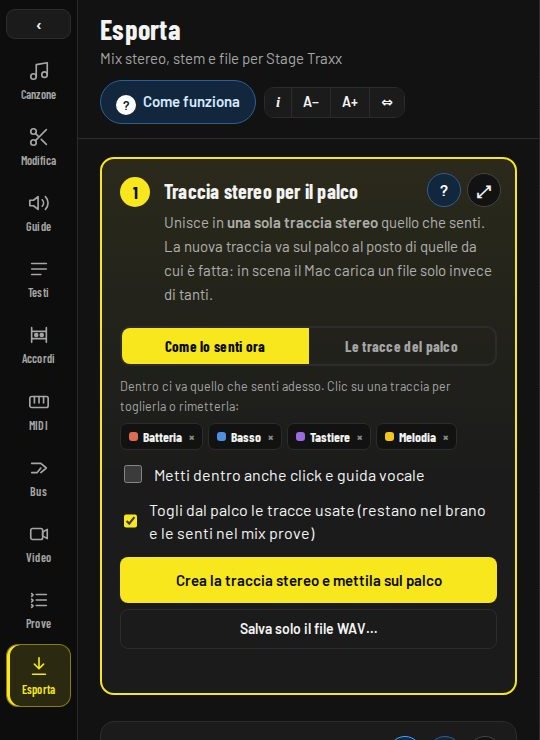
#Esporta quello che senti adesso

A cosa serve

In Esporta la prima scelta è «👂 Quello che senti adesso»: il file è esattamente come lo senti in questo momento, nella modalità e nel mix in cui sei. Le tracce mute (anche solo nel mix prove di Crea) non ci sono, i volumi sono quelli che stai usando.

#«Cosa vuoi fare?» in cima alla spalla

A cosa serve

In cima alla spalla di sinistra c'è il campo «Cosa vuoi fare?»: scrivi una parola («tempo», «testo», «uscite», «click», «esporta») e scegli l'azione con le frecce e Invio, oppure con un clic. Senza scrivere niente mostra gli usati di recente. ⌘K (Ctrl+K) ci porta subito. Il pulsante ☰ in alto a sinistra apre o chiude la spalla.

#Dove va ogni suono (griglia delle uscite)

A cosa serve

Cerca «uscite» in «Cosa vuoi fare?» → «Dove va ogni suono»: una griglia con le categorie in riga e le coppie di uscite in colonna. Tocca una casella per mandare la categoria su quella coppia; sopra ogni coppia segna se va al pubblico. Click e guida hanno il lucchetto sulle uscite del pubblico. «Altre impostazioni delle uscite…» apre la finestra completa.

#MIDI passo per passo

A cosa serve

Cerca «MIDI passo per passo» in «Cosa vuoi fare?»: il MIDI a passi, collega gli apparecchi, strumenti e suoni, cambi di suono a tempo, tastiere, verifica. In basso Indietro e Avanti; i numeri portano a un passo.

#Il cassetto «A tempo»

A cosa serve

Cerca «cambi di suono a tempo» in «Cosa vuoi fare?»: si apre sotto la timeline il cassetto con i cambi di suono MIDI e i cambi video, allineati alle battute e allo scorrimento. Doppio clic su una riga aggiunge un cambio di suono lì; un clic su un cambio lo apre.

#Scegliere delle battute sul righello

A cosa serve

Trascina sul righello in alto per scegliere delle battute: in basso compare una barra con «Copia e incolla…», «Togli il click», «Ripeti (loop)» e «Togli dal brano…». La × chiude la barra.

#Il tasto destro

A cosa serve

Quasi tutto ha un menu col tasto destro: il nome di una traccia (rinomina, mute, solo, palco, uscite, copia e incolla, elimina), la riga di una categoria (mute prove, chiudi, uscite, sposta), la forma d'onda (sposta e taglia solo quella traccia, copia e incolla), il righello (vai qui, aggiungi una sezione, loop, togli il click) e la riga del testo (apri il testo, sposta da una riga in poi).

#Scegliere sulla timeline e «Fatto»

A cosa serve

Quando una finestra ti chiede di scegliere o disegnare sulla timeline (aree di una traccia, battute da togliere, quando girare la pagina di uno spartito, spostare il testo, togliere il click, copia e incolla), la finestra si fa da parte e in basso compare una barra con le istruzioni e «✓ Fatto»: la timeline si vede tutta. Con «Fatto» (o Esc per annullare) torni alla finestra di prima.

#Testo: correggere e spostare da una riga in poi

A cosa serve

Nella riga Testo della timeline «+ testo» o «✎ testo» apre la finestra del testo: lo inserisci se manca o lo correggi. «⇆ sposta» apre la barra in basso: scegli «Dalla riga…» e sposta quella riga e tutte le successive di una battuta, di un movimento o di un decimo di secondo, guardando la timeline. Le righe prima restano dove sono.

Esempio

Le prime tre righe sono giuste, dalla quarta in poi arrivano una battuta prima: «Dalla riga 4», «+1 battuta».

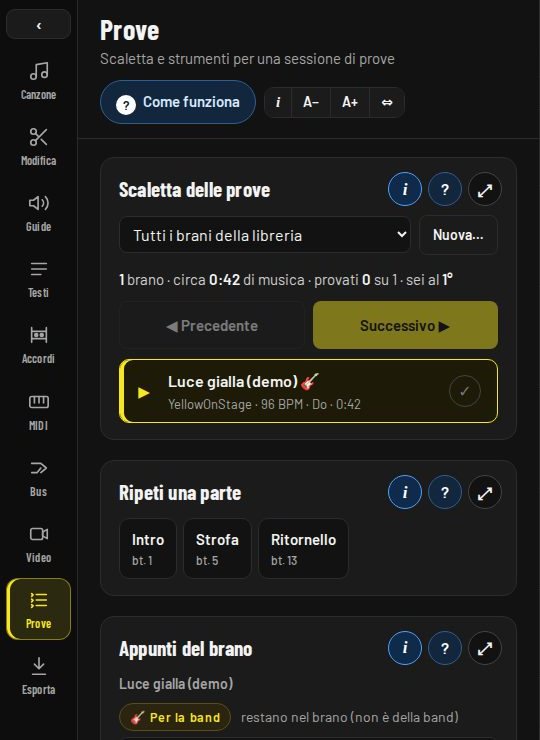
#Prove

A cosa serve

Solo quello che serve in sala prove: il mix prove (volumi, muto ed EQ che restano per la sala), le tracce e le uscite della scheda audio, la scaletta delle prove con la ricerca dei brani, testi, accordi e le impostazioni essenziali (scheda audio e MIDI).

Come si usa
  1. Le schede a sinistra sono solo Testi, Accordi, Mute, Uscite e Prove.
  2. Ogni brano che apri usa il mix prove: il mix palco del concerto non si tocca.
  3. In cima alla scheda Prove «🔎 Cerca e apri un brano»: scrivi qualche lettera e tocca il brano (anche se non è in scaletta); «+ scaletta» lo aggiunge.
  4. Nelle tracce non ci sono i comandi per cancellare, dividere o togliere dal palco: in prova non si rovina niente per sbaglio.
Esempio

Il batterista chiede di rifare un pezzo che non era in scaletta: «cerca», due lettere, ed è aperto.

#Prove: la vista Sala (mixer per categoria)

A cosa serve

In modalità Prove, al posto della timeline c'è la vista Sala: un fader grande per ogni categoria (Click, Guida, Batteria, Basso, Tastiere…) con M e S. Vale per tutti i brani: se abbassi il basso, resta basso anche nel brano dopo. Si salva per la band e la settimana dopo riparti da lì.

Come si usa
  1. Sposta il cursore della categoria, oppure − e + (2 dB per volta); M la spegne, S la ascolta da sola.
  2. In cima ci sono le categorie che suonano nelle basi; sotto, separate, quelle spente (dal vivo o mute).
  3. Tocca il nome della categoria per aprire le sue tracce e ritoccarle solo in questo brano: compare «ritoccata qui», con ↺ torni come la sala.
  4. «Sala · Tracce» in alto passa alla timeline e torna.
  5. «Azzera la sala» rimette tutto a 0 dB.
Esempio

Il click è troppo forte in cuffia: lo abbassi di 6 dB una volta e vale per tutta la serata di prove.

Attenzione

Il mix di sala vale solo in modalità Prove: in Crea e in scena non cambia niente. I ritocchi di un brano restano per le prossime prove anche se non salvi il brano.

#Prove: cosa suona nelle basi (formazioni)

A cosa serve

In «Nelle basi suonano» le categorie accese (verdi, 🔊, «in sequenza») suonano nelle basi; spegni quelle che oggi suona un musicista: diventano grigie con 🎤 «musicista» e nelle basi tacciono, in tutti i brani. Le combinazioni si salvano con un nome e si richiamano con un tocco.

Come si usa
  1. Tocca «Batteria» in «Nelle basi suonano»: diventa grigia «musicista» e la batteria delle basi tace; nella lista scende sotto «Non suonano nelle basi».
  2. «+ Salva come formazione» e scrivi un nome (es. «Senza batterista»).
  3. Tocca una formazione per richiamarla; la × la elimina.
Esempio

Stasera manca il bassista: «Basso» resta verde e suona nelle basi; il batterista c'è, quindi spegni «Batteria».

#Prove: anche al pubblico (solo in prova)

A cosa serve

Click, guida, avvisi parlati e voce solista sono protetti: non vanno mai alle uscite del pubblico. In sala prove, se volete sentirli anche dall'impianto, nella barra sopra le tracce premi «🔒 Protette mai al pubblico» e conferma: diventa «🔓 In prova anche al pubblico». Vale per tutte le canzoni, ma solo nel mix prove e nella modalità Prove: in Vai Live, sul palco e in scena restano sempre bloccati.

Come si usa
  1. Passa al mix prove (o alla modalità Prove): le tracce protette mostrano «🔒 no pubblico»; sotto il pulsante sono scritte le categorie protette.
  2. Premi «🔒 Protette mai al pubblico» nella barra in alto e conferma.
  3. Le categorie e le tracce interessate mostrano «🔓 sbloccata» (momentaneamente sbloccate verso il pubblico).
  4. Per tornare come prima premi di nuovo il pulsante.
Esempio

Sala prove senza in-ear: il click lo volete sentire tutti dalle casse. Lo sblocchi in prova; al concerto il pubblico non lo sentirà mai.

#Prove: uscite con un clic

A cosa serve

Sotto ogni categoria «Esce da» mostra le sue uscite: clic sul numero per cambiarla con un'altra o toglierla, «+ uscita» ne aggiunge un'altra (per tutte le canzoni). Nelle tracce aperte: «+ solo per lei» aggiunge un'uscita solo per quella traccia. Lo stesso clic sul numero funziona nella riga di testa delle categorie nella timeline.

#Prove: repertorio, da riprovare e riepilogo

A cosa serve

Nella scheda Prove il Repertorio della band (tocca la band per cambiarla) con la ricerca e i filtri Tutti, In scaletta, Ultimi provati, Da riprovare. «⟳ Da riprovare» segna il brano per la prossima volta e lo vede tutta la band. «🏁 Fine prova» prepara il riepilogo (durata, brani provati, da riprovare, appunti) da copiare nel gruppo della band.

Come si usa
  1. Scrivi due lettere nella ricerca e tocca il brano.
  2. In Tutti i brani da riprovare stanno in cima.
  3. «Fine prova» → «Copia il riepilogo», poi incollalo dove scrivete con la band.

#Live (o Cantante nel browser)

A cosa serve

Apre subito Vai Live: in cima c'è «Come l'ultima volta», e un tocco ti porta in scena con la scaletta, la scheda audio e le uscite della serata prima. Nel browser c'è Cantante: testi e accordi a tutto schermo.

Primi passi

Dall'installazione al primo brano pronto, un passo alla volta.

#Installare l'app

A cosa serve

L'app si scarica da yellowonstage.com/scarica: lasci la tua email e ricevi il link personale per scaricarla. È un file .dmg da aprire e trascinare in Applicazioni.

Come si usa
  1. Vai su yellowonstage.com/scarica, scrivi la tua email e premi «Mandami il link per scaricare». In un minuto ti arriva un'email con il pulsante «Scarica YellowOnStage»: premilo.
  2. Apri il file .dmg e trascina YellowOnStage sulla cartella Applicazioni.
  3. La prima volta il Mac può dire che non riesce a verificarla: non premere «Sposta nel Cestino», premi «Fine», poi Impostazioni di Sistema → Privacy e sicurezza → «Apri comunque» (la pagina del download lo spiega con i disegni). Dalla volta dopo basta il doppio clic.
Esempio

Il Mac dice che l'app «non può essere aperta perché lo sviluppatore non è verificato»: vai in Impostazioni di Sistema → Privacy e sicurezza, in fondo premi «Apri comunque».

Attenzione

Gli aggiornamenti arrivano da soli: quando ce n'è uno nuovo, l'app te lo dice (anche da ⋯ → Controlla aggiornamenti…).

#Prova gratuita e licenza

A cosa serve

Al primo avvio parte la prova gratuita: per 14 giorni funziona tutto. Quando finisce puoi ancora aprire e guardare i brani, ma per salvare, esportare e andare in scena serve la licenza.

Come si usa
  1. Durante la prova lavori normalmente.
  2. Quando hai la licenza: ⋯ → Licenza… e incolla la chiave.
  3. L'app controlla la licenza da sola, anche senza internet: funziona anche nei locali senza rete.
Esempio

Scarichi l'app il lunedì, prepari i brani in settimana, il sabato suoni: sei ancora nei 14 giorni di prova.

#La libreria: dove stanno i brani

A cosa serve

La libreria è una cartella sul Mac dove l'app tiene tutti i tuoi brani, ognuno nella sua sottocartella con le tracce e un file «progetto.json» con tutto il resto. La scegli la prima volta che salvi.

Come si usa
  1. Al primo salvataggio l'app ti chiede dove mettere la libreria: scegli una cartella comoda (per esempio Documenti/YellowOnStage).
  2. Da lì in poi «Salva» e «Apri» lavorano sempre in quella cartella.
  3. Per cambiarla: Impostazioni (l'ingranaggio) → Libreria.
  4. Per vedere su quale cartella stai lavorando: in alto nella finestra Band, in Apri e nelle Impostazioni. «Mostra nel Finder» la apre.
Esempio

La libreria è in Documenti/YellowOnStage: dentro trovi «Città vuota», «Non appari mai»… una cartella per brano.

Attenzione

Non spostare né rinominare a mano i file dentro le cartelle dei brani: l'app non li ritroverebbe. Per copiare tutto usa ⋯ → Backup….

#Com'è fatta la finestra

A cosa serve

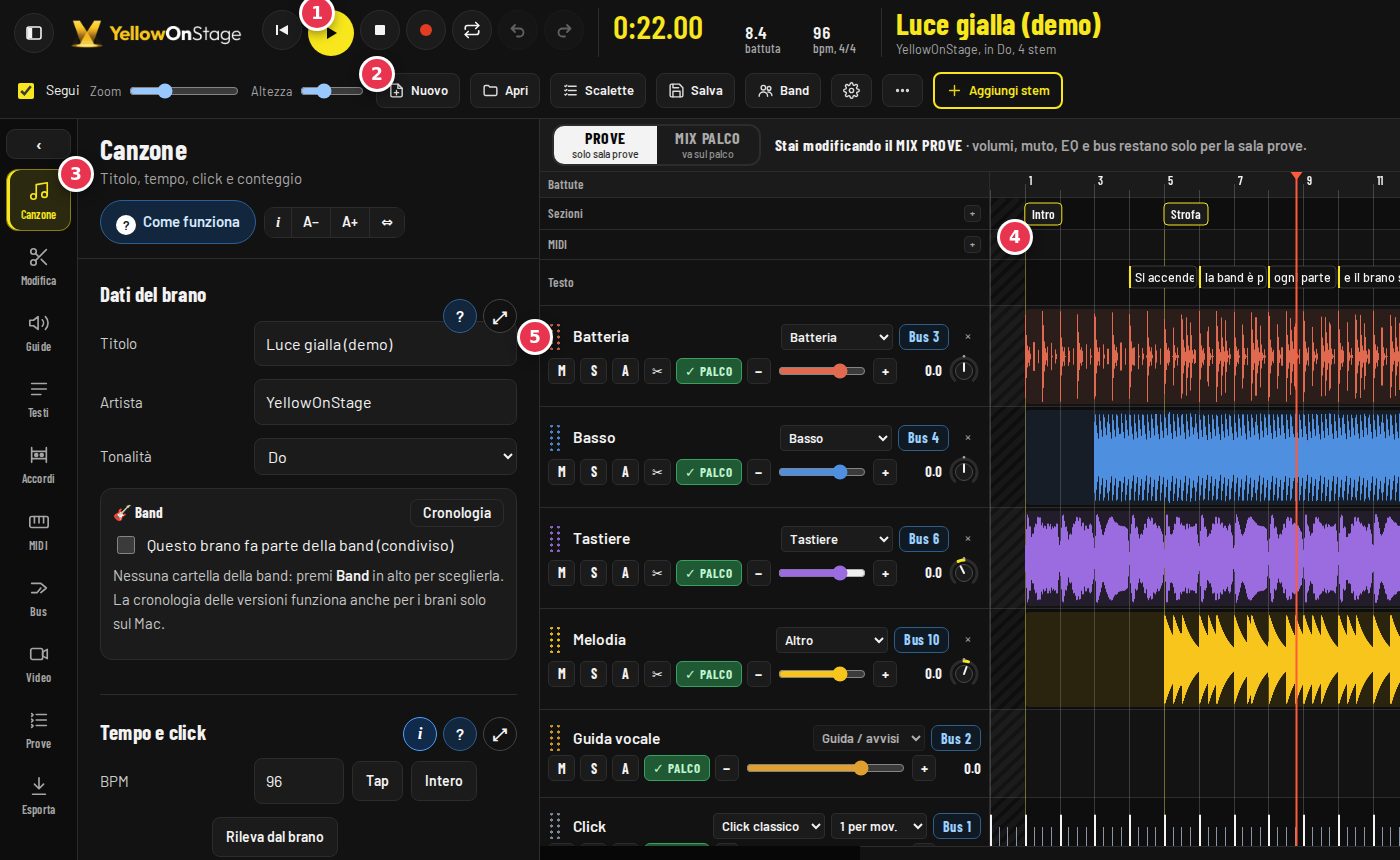
In alto ci sono i comandi principali (play, stop, registra, annulla) e i pulsanti per i brani (Apri, Salva, Impostazioni; Nuovo brano e Scalette nel menu ⋯). A sinistra le schede (Canzone, Modifica, Guide, Testi…) con le impostazioni del brano. A destra la timeline con le corsie (Battute, Sezioni, MIDI, Testo) e sotto le tracce.

La finestra di YellowOnStage con il brano demo: ① play e trasporto, ② pulsanti dei brani, ③ schede, ④ timeline (battute, sezioni, MIDI, testo), ⑤ tracce.
Come si usa
  1. ① Barra in alto: play/stop, tempo, BPM, titolo del brano.
  2. ② A destra, sulla stessa riga: le modalità (Crea, Sala Prove, Soundcheck, Live), Apri, Salva, Impostazioni, il menu ⋯ (Nuovo brano, Scalette, Repertorio della band, aggiornamenti, manuale…), il tondo dell'account e «+» per aggiungere gli stem. Segui, Zoom e Altezza della timeline sono nella barra sopra la timeline.
  3. ③ Schede a sinistra: ognuna sistema una parte del brano. In vista c'è l'indispensabile, diviso in linguette in cima alla scheda (per esempio Brano: Dati e tempo · Trasposizioni e stem · Richiamo). Il pulsante «Come funziona» spiega tutto con esempi.
  4. ④ Timeline: le battute, le sezioni, i comandi MIDI e le righe del testo, nel punto esatto del brano.
  5. ⑤ Tracce: ogni base con i suoi controlli (muto, solo, volume, bus, palco).
Esempio

Vuoi cambiare il tempo del click? Scheda Brano. Vuoi mettere il testo? Scheda Testi. Vuoi che la tastiera cambi suono al ritornello? Scheda MIDI.

Attenzione

Con ⌘\ nascondi il pannello delle schede e la timeline diventa più larga.

#Il tuo primo brano, passo passo

A cosa serve

Un esempio completo: dalle basi al brano pronto per il palco, in una decina di minuti.

Come si usa
  1. Premi ⌘N (o menu ⋯ → «Nuovo brano») e trascina nella finestra i file delle basi (per esempio Batteria.wav, Basso.wav, Tastiere.wav, Voce guida.wav). Si apre il riepilogo: scrivi titolo e artista e controlla nome e categoria di ogni traccia (Batteria, Basso, Voce solista…). Se una categoria è sbagliata cambiala lì; togli la spunta alle tracce che non vuoi.
  2. Scheda Brano → Dati e tempo: premi «Rileva dal brano» (o scrivi i BPM). Premi play e controlla che il click cada sulla cassa; se serve sposta il «Primo battere» di 10 ms alla volta.
  3. Scegli il conteggio, per esempio 1 battuta: prima della battuta 1 il click conta «1, 2, 3, 4».
  4. Scheda Voci guida: porta la testina all'inizio di ogni parte e premi «Aggiungi alla battuta corrente» (Intro, Strofa, Ritornello…). Gli annunci parlati sono pronti.
  5. Scheda Testi: incolla il testo, scegli la traccia voce e premi «Sincronizza dalla traccia voce» (o metti i tempi a mano con il tasto T mentre suona).
  6. Spegni con M (muto) le tracce che la band suona dal vivo, o togli loro «PALCO».
  7. Premi «Salva» (⌘S). Il brano è nella libreria, pronto per la scaletta.
Esempio

Nella versione nel browser puoi fare pratica subito con la demo «Luce gialla»: ha già basi, testo, accordi e sezioni.

Attenzione

Ogni modifica si può annullare con ⌘Z, anche dopo molte operazioni.

#Ascoltare: play, testina, zoom

A cosa serve

Con la barra spaziatrice parti e ti fermi. La testina è la linea che segna dove sei: un clic sulla riga delle battute la sposta lì.

Come si usa
  1. Spazio: play e stop.
  2. Home (o il pulsante ⏮): torna all'inizio.
  3. Clic sulla riga delle battute: sposti la testina.
  4. Zoom e Altezza (nella barra sopra la timeline, a destra): ingrandiscono la timeline in larghezza e le tracce in altezza.
  5. «Segui»: la timeline scorre da sola mentre suona.
  6. L: loop. Trascina sulla riga delle battute per scegliere la parte da ripetere.
Esempio

Vuoi riascoltare il ritornello cinque volte: trascina sulla riga delle battute sopra il ritornello, premi L e poi play.

#Le tracce: volume, muto, solo, palco

A cosa serve

Ogni traccia ha i suoi controlli: M (muto) la spegne, S (solo) fa sentire solo lei, il cursore regola il volume, la manopola il pan (sinistra/destra). «PALCO» dice se la traccia suona anche al concerto.

Come si usa
  1. M: muto. S: solo. A: automazione del volume (il volume sale e scende in punti precisi).
  2. Nel MIX PROVE la M è lo stesso mute della scheda Mute: vale solo per le prove e non va mai in scena. Nel MIX PALCO M e S non si vedono, per non toccarli per sbaglio (restano visibili solo se sono già accesi, per poterli spegnere).
  3. Trascina il cursore o usa − e + (mezzo dB alla volta).
  4. Il menu con il nome (Batteria, Basso…) dice la categoria della traccia: decide le uscite della scheda audio. Accanto, «→ 3-4» mostra da quali uscite esce (clic per cambiarle).
  5. PALCO verde: la traccia suona in Vai Live. Spento: in scena non viene nemmeno caricata.
Esempio

Il bassista suona dal vivo: sulla traccia Basso togli «PALCO». In sala prove la puoi ancora ascoltare per studiare, al concerto non c'è.

#Ordine delle tracce: manuale o per categoria

A cosa serve

Di serie le tracce sono raggruppate per categoria (Click, Batteria, Basso, Chitarre…); puoi anche tenerle nell'ordine che decidi tu. Per categoria, ogni gruppo ha una riga di testa colorata con il nome, quante tracce ha, le sue uscite della scheda audio e il pulsante per spegnerlo durante le prove.

Come si usa
  1. In alto a sinistra della timeline, accanto a «Battute», scegli «Ordine manuale» o «Per categoria».
  2. Nella riga di testa: ▾ apre o chiude la categoria (chiusa, le tracce suonano lo stesso), ▲ ▼ la spostano più su o più giù.
  3. «Mute» spegne la categoria solo per le prove: è lo stesso mute della scheda Mute, e i due restano sempre allineati.
  4. Le uscite della categoria («Usc. 3-4»): × ne toglie una, «+» ne aggiunge un'altra. Valgono per tutte le canzoni e cambiano subito anche nella scheda Uscite e in Vai Live → 4.
  5. La categoria di una traccia è quella scelta nel menu accanto al suo nome.
Esempio

Con 24 tracce scegli «Per categoria», metti Batteria e Basso in cima e chiudi Archi e Fiati: vedi solo quello che ti serve, e in sala spegni la Batteria con «Mute» perché c'è il batterista.

Attenzione

«Mute» vale solo con il MIX PROVE: in scena e nel mix palco non conta mai. Ordine, categorie chiuse e ordine delle categorie restano uguali per tutti i brani.

#Mix prove e mix palco

A cosa serve

Ogni brano ha due mix. Il mix prove è quello che senti in sala prove e nell'editor. Il mix palco è quello del concerto: volumi, pan ed EQ possono essere diversi. Le uscite invece sono quelle delle categorie, uguali per tutti e due.

Come si usa
  1. In alto sopra le tracce scegli «PROVE» o «MIX PALCO».
  2. Tornando al palco, se hai cambiato qualcosa nelle prove l'app chiede se tenerlo solo per le prove o portarlo sul palco. Se scegli «solo per le prove», la volta dopo non ti chiede più le stesse modifiche: solo quelle nuove.
  3. Quando modifichi il mix palco compare una banda gialla, per non confonderti.
  4. In Vai Live si usa il mix palco (o il mix prove, se lo scegli al punto 2).
Esempio

In sala prove vuoi sentire forte la voce guida per imparare il pezzo; sul palco la voce guida deve essere bassissima: alzala nel mix prove e abbassala nel mix palco.

#Salvare, aprire, annullare

A cosa serve

Salva (⌘S) scrive il brano nella libreria con tutte le tracce. Apri (⌘O) mostra i brani e le scalette. Annulla (⌘Z) e Ripeti (⇧⌘Z) tornano indietro e avanti nelle modifiche.

Come si usa
  1. ⌘S: salva. Se il brano è della band, parte anche verso gli altri.
  2. ⌘O: apri. Puoi cercare per titolo o artista.
  3. Se apri un altro brano senza salvare, l'app te lo chiede e mostra l'elenco numerato delle modifiche, una per riga.
  4. ⌘Z / ⇧⌘Z: annulla e ripeti.
  5. Ogni salvataggio resta nella «Cronologia» del brano (scheda Brano → Band): puoi rivedere e ripristinare una versione vecchia.
Esempio

Hai cancellato per sbaglio le sezioni e salvato: Cronologia → scegli la versione di ieri → Ripristina.

Libreria e scalette

Trovare i brani, metterli in ordine per il concerto, tenere tutto al sicuro.

#Ascoltare come il pubblico

A cosa serve

Con «Ascolta come il pubblico» (in alto sopra le tracce) senti nell'editor solo quello che arriverà alla sala in scena: il mix palco, solo le categorie che in Vai Live vanno alle uscite del pubblico, mai click, guide, avvisi e voce solista, e niente tracce senza «PALCO».

Come si usa
  1. Il pulsante c'è solo nel MIX PALCO. Accanto c'è «Al pubblico: uscite …»: clic per vedere e cambiare le uscite verso l'impianto. Sono le stesse di Vai Live (punto 3) e della scheda Uscite: le cambi in un posto e cambiano anche negli altri.
  2. Nel mix palco le tracce e le categorie che il pubblico non sente hanno l'etichetta rossa «Non va al pubblico» (sulla riga di testa: «Il pubblico non la sente» o «In parte non al pubblico»).
  3. Premi «Ascolta come il pubblico»: le tracce che il pubblico non sentirà diventano barrate.
  4. Dalla barra in basso: ⏮ inizio, −10 s, sezione precedente, Ascolta/Pausa, sezione successiva, +10 s.
  5. «Esci» torna come prima (anche al mix prove, se eri lì).
Attenzione

Se in Vai Live non hai ancora segnato le uscite verso il pubblico (punto 3), senti tutto tranne click, guide, avvisi e voce solista.

#Aprire un brano

A cosa serve

La finestra Apri mostra tutti i brani della libreria con titolo, artista, BPM, durata e cosa contiene ogni brano (testo, accordi, MIDI, video…).

Come si usa
  1. Premi «Apri» (⌘O).
  2. Accanto a ogni titolo vedi di chi è: 🎸 il nome della band, oppure 🔒 «Solo tuo».
  3. In alto filtra: «Tutti», la band, «Solo miei», oppure «Tutte le band» per vedere anche i brani delle tue altre band (clic su uno: passi a quella band e si apre). Con «Passa a» cambi band.
  4. Scrivi una parte del titolo o dell'artista nella ricerca.
  5. Clic sul brano per aprirlo.
Esempio

Scrivi «mina» e vedi subito tutte le canzoni di Mina della libreria.

#Brani senza base (solo testo)

A cosa serve

Per i brani che la band suona tutta dal vivo: niente basi, solo il testo che scorre per il cantante, ed eventualmente il click.

Come si usa
  1. In «Apri» premi «+ Senza base», oppure, con un brano nuovo e vuoto, usa il riquadro «Brano senza base» nella scheda Brano.
  2. Scrivi la durata (per esempio 3:45) e incolla il testo.
  3. Se volete il click, spunta «Fai suonare il click e il conteggio».
Esempio

Il momento acustico della serata: 3 brani senza base, in scaletta con gli altri. In scena il testo scorre a tempo, o lo fai avanzare con un pedale.

#Le scalette

A cosa serve

Una scaletta è l'elenco dei brani di una serata, nell'ordine in cui li suonate. La stessa scaletta la usi nella scheda Prove e in Vai Live.

Come si usa
  1. Menu ⋯ → «Scalette» (oppure Apri → linguetta «Apri e scalette»).
  2. Crea una scaletta nuova e aggiungi i brani.
  3. Trascina dalla maniglia ⋮⋮ (o usa le frecce) per cambiare l'ordine.
  4. Da qui puoi anche andare direttamente in scena con quella scaletta.
Esempio

Scaletta «Sabato al Blue Note»: 18 brani, con i tre acustici nel mezzo.

Attenzione

Se la band usa il cloud, le scalette si possono condividere con tutti (vedi «La band»).

#Backup

A cosa serve

Copia tutta la libreria (brani, tracce, scalette) in un'altra cartella, per esempio su un disco esterno. Le volte dopo copia solo quello che è cambiato.

Come si usa
  1. ⋯ → Backup… e scegli la cartella di destinazione.
  2. Premi il pulsante per fare il backup.
  3. Per tornare indietro: ⋯ → Ripristina da un backup….
Esempio

Prima di ogni tour fai il backup sulla chiavetta: se il Mac si rompe, su un altro Mac ripristini tutto in pochi minuti.

Attenzione

Se non fai un backup da molti giorni, l'app te lo ricorda.

Scheda Brano

Qui imposti le basi del brano: nome, tonalità, tempo, click e conteggio. È la prima scheda da sistemare quando prepari un brano nuovo. In cima, «Prossimi passi» ti dice cosa manca e ti porta nel punto giusto.

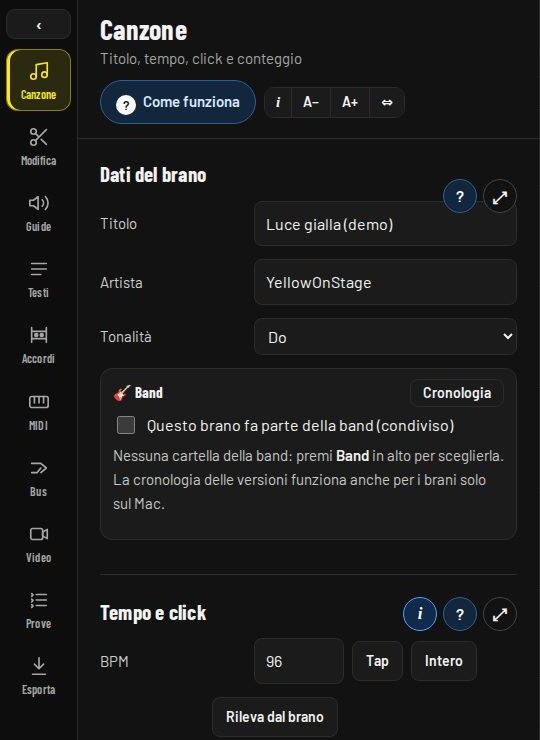
Nell'app: la scheda Brano nella colonna a sinistra. Ogni riquadro ha anche il suo pulsante «?» con questa stessa spiegazione.

La scheda Canzone.
La scheda Canzone.

#Prossimi passi

A cosa serve

L'elenco di cosa manca a questo brano: audio, tempo e sezioni, testi, accordi, uscite collegate e, se vuoi, il mix stereo per il palco. Quello che è fatto si spunta da solo.

Come si usa
  1. Leggi il primo passo senza spunta.
  2. Premi il pulsante accanto («Aggiungi», «Rileva», «Collega»…): si apre il punto giusto.
  3. Se un passo non serve (un brano senza testo o senza accordi) premi «Senza testo» o «Non servono».
  4. Un pallino arancione vuol dire che c'è qualcosa da sistemare, per esempio una categoria senza uscita o una base stereo da rifare.
Esempio

«Uscite collegate: Cori senza uscita» → premi «Collega», scegli Uscite 5-6, e il passo si spunta.

#Brano senza base

A cosa serve

Per i brani che la band suona tutti dal vivo: non c'è una base, serve solo il testo che scorre per il cantante.

Come si usa
  1. Scrivi la durata del brano (per esempio 4:10).
  2. Premi «Scrivi o incolla il testo».
  3. Se la band vuole il click in cuffia, spunta «Fai suonare il click e il conteggio».
Esempio

Una ballata acustica: durata 3:45, incolli il testo e in scena le righe scorrono a tempo, oppure le fai avanzare tu con un pedale.

#Hai solo il mix

A cosa serve

Se hai solo il brano finito (un MP3 o un WAV), l'app lo divide in sei tracce separate: voce, batteria, basso, chitarra, piano e il resto.

Come si usa
  1. Premi «Separa un mix in stem…» e scegli il file.
  2. Aspetta qualche minuto: tutto avviene sul Mac, niente va online.
  3. Alla fine abbassa o spegni le tracce che la band suona dal vivo.
Esempio

Hai l'MP3 di una cover: lo separi, togli batteria e basso perché li suonate voi, e tieni il resto come base.

#Dati del brano

A cosa serve

Il nome del brano, l'artista, la tonalità e se il brano è condiviso con la band (con la sua cronologia).

Come si usa
  1. Scrivi titolo e artista: li vedi in scaletta e sul palco.
  2. Scegli la tonalità: serve anche agli accordi.
  3. Nel riquadro Band: in «Di quale band è questo brano» scegli la band per nome (o «Nessuna band»); «Cronologia» mostra tutte le versioni.
Esempio

Brano nuovo «Non appari mai», tonalità Mim, condiviso con la band: al primo salvataggio arriva a tutti.

#Richiamo, trasposizioni

A cosa serve

Le impostazioni del brano che riguardano gli altri strumenti e le tracce: il numero con cui un altro programma richiama il brano, la trasposizione delle basi e delle tastiere, e come allineare gli stem.

Come si usa
  1. Richiamo: scegli il program change (e se serve il banco) che apre questo brano da un altro programma.
  2. Trasposizione delle basi: − e + alzano o abbassano le basi di mezzo tono.
  3. Trasposizione delle tastiere: − e + spostano le note delle tastiere in Local Off; sotto puoi spostare un solo suono.
  4. Allinea stem: se le tracce hanno lunghezze diverse, scegli se allinearle all'inizio o alla fine.
Esempio

Il cantante vuole il pezzo un tono sotto: basi −2 e tastiere −2; il software luci lo richiama con il program change 12.

#Tempo e click

A cosa serve

Il tempo del brano (BPM), la metrica, il suono del click e il conteggio prima di partire.

Come si usa
  1. Scrivi i BPM, oppure premi «Tap» a tempo, oppure «Rileva dal brano».
  2. Scegli metrica (4/4, 3/4…), suono e densità del click.
  3. Imposta quante battute di conteggio vuoi.
  4. Con «Primo battere» sposti il punto dove cade la battuta 1, finché il click cade sulla cassa.
Esempio

Brano a 92 BPM in 4/4 con 2 battute di conteggio: scrivi 92, Conteggio 2, poi premi +10 ms o −10 ms finché il click è perfettamente sulla batteria.

Attenzione

Il conteggio suona prima della battuta 1; se serve l'app aggiunge silenzio all'inizio.

#Scorciatoie

A cosa serve

I tasti e i gesti più comodi per lavorare veloce sulla timeline.

Come si usa
  1. Trascina le sezioni e le righe del testo direttamente sulla timeline.
  2. Doppio clic sulla corsia Sezioni per aggiungerne una.
Esempio

Barra spaziatrice per play/stop, poi trascini il «Ritornello» esattamente sul battere giusto.

Scheda Tracce e mix

Correzioni all'audio: spostare o tagliare tracce, togliere battute, dissolvenze, parti da silenziare, un click in più per la band ed equalizzazione.

Nell'app: la scheda Tracce e mix nella colonna a sinistra. Ogni riquadro ha anche il suo pulsante «?» con questa stessa spiegazione.

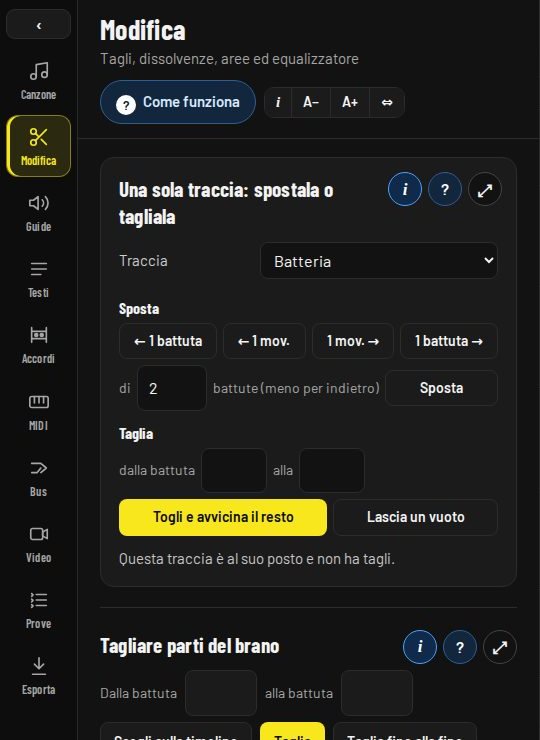
La scheda Modifica.
La scheda Modifica.

#Una sola traccia

A cosa serve

Sposta o taglia una traccia sola, lasciando le altre dove sono.

Come si usa
  1. Scegli la traccia.
  2. Usa le frecce (1 battuta o 1 movimento) e premi «Sposta».
  3. Oppure scegli un pezzo e toglilo: «Togli e avvicina il resto» o «Lascia un vuoto».
Esempio

Il basso è registrato un movimento in ritardo: scegli Basso, premi «← 1 mov.» e poi «Sposta».

Attenzione

Sulla timeline: Alt + trascina una traccia per spostarla a battute (con Maiusc a movimenti).

#Tagliare parti

A cosa serve

Toglie battute intere da tutte le tracce insieme. Sezioni, testo e comandi MIDI che vengono dopo si spostano da soli.

Come si usa
  1. Premi «Scegli sulla timeline» e trascina sulle battute da togliere.
  2. Premi «Taglia» (oppure «Taglia fino alla fine»).
Esempio

Volete togliere il secondo ritornello (battute 49–56): le selezioni e premi «Taglia». Il finale si avvicina e resta a tempo.

#Dissolvenze

A cosa serve

Fa entrare il brano piano all'inizio o lo fa sfumare alla fine.

Come si usa
  1. Scrivi i secondi di dissolvenza iniziale e finale.
Esempio

Per un finale sfumato metti Finale = 6 secondi.

#Aree

A cosa serve

Spegne (o lascia sola) una traccia in un pezzo del brano, senza tagliare niente.

Come si usa
  1. Scegli la traccia.
  2. Scegli cosa fare nell'area (silenziare, isolare, click guida…).
  3. Premi «Disegna sulla timeline» e trascina sopra la parte.
  4. Un clic su un'area la toglie.
Esempio

Il chitarrista suona l'assolo dal vivo: scegli la traccia Chitarra, «silenzia», disegna l'area sopra l'assolo.

#Click guida

A cosa serve

Un secondo click, con un suono diverso, che suona solo dove serve alla band.

Come si usa
  1. Spunta «Usa il click guida».
  2. Scegli suono e densità.
  3. Usa un pulsante pronto: «Dove la batteria tace», «2 colpi prima di ogni sezione», «Solo nel conteggio».
Esempio

Nel break la batteria si ferma per 4 battute: con «Dove la batteria tace» la band sente un click diverso solo lì.

#Equalizzatore

A cosa serve

Alza o abbassa bassi, medi e alti di una traccia.

Come si usa
  1. Scegli la traccia.
  2. Muovi le quattro bande; «Azzera» rimette tutto piatto.
Esempio

La base rimbomba nei locali piccoli: scegli la traccia, abbassa i Bassi di 3 dB.

Attenzione

Si sente subito e finisce anche nei file esportati.

Scheda Voci guida

Le guide sono gli annunci parlati in cuffia («Strofa», «Ritornello», «1, 2, 3, 4») che dicono alla band dove si trova nel brano.

Nell'app: la scheda Voci guida nella colonna a sinistra. Ogni riquadro ha anche il suo pulsante «?» con questa stessa spiegazione.

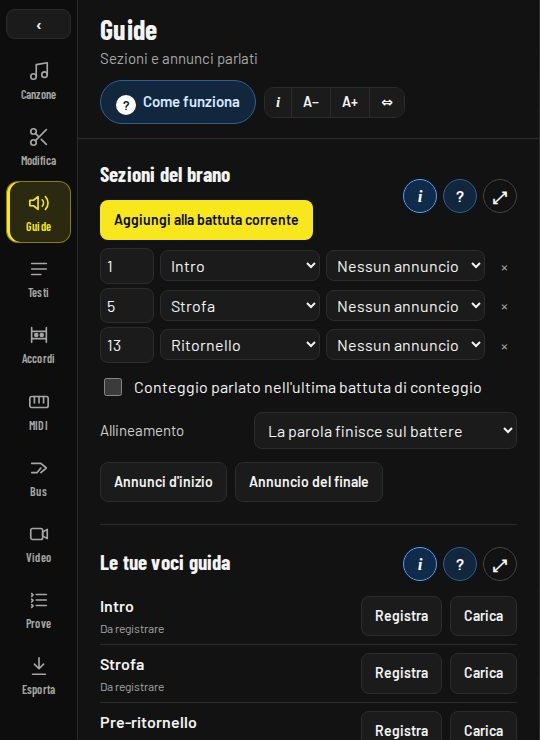
La scheda Guide.
La scheda Guide.

#Sezioni del brano

A cosa serve

L'elenco delle parti del brano (Intro, Strofa, Ritornello…). Ogni sezione con la voce attiva fa partire un annuncio che finisce esattamente sul battere.

Come si usa
  1. Porta la testina sulla battuta e premi «Aggiungi alla battuta corrente».
  2. Scegli il nome e il tipo di annuncio.
  3. Con «Annunci d'inizio» e «Annuncio del finale» prepari conteggio e finale in un colpo.
  4. «Tutte: nessun annuncio» toglie la voce da tutte le sezioni in una volta (le sezioni restano); «Tutte con annuncio» la rimette.
Esempio

Aggiungi «Ritornello» alla battuta 33 con «Annuncio + conteggio»: la voce dice «Ritornello» due battute prima e conta l'ultima battuta.

#Le tue voci guida

A cosa serve

Le parole che la voce guida sa dire. Le registri tu oppure le legge una voce del Mac, senza internet.

Come si usa
  1. Scegli una voce del Mac e premi «Crea le voci mancanti».
  2. Oppure registra ogni parola con il microfono, una volta sola.
Esempio

Registri «Bridge» con la tua voce: lo ritrovi in tutte le canzoni.

Attenzione

Per voci più naturali scarica una voce italiana «Avanzata» o «Premium» nelle Impostazioni di Sistema del Mac.

Scheda Testi

Il testo che scorre a tempo per il cantante, sul palco e sui tablet.

Nell'app: la scheda Testi nella colonna a sinistra. Ogni riquadro ha anche il suo pulsante «?» con questa stessa spiegazione.

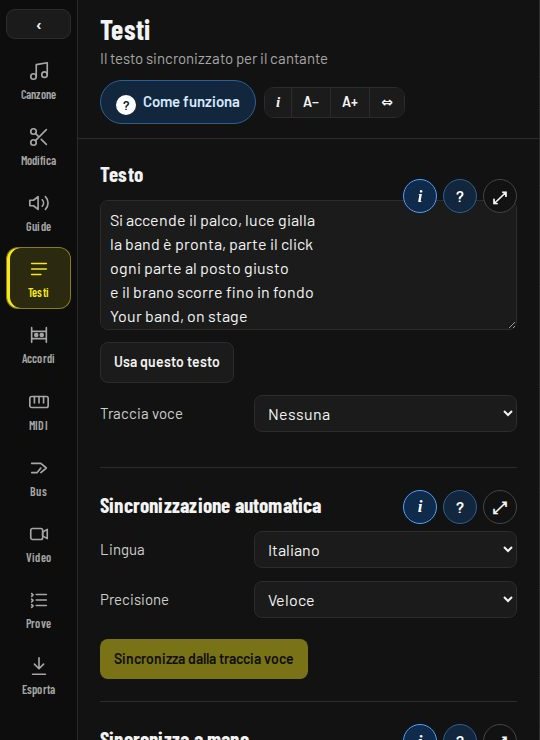
La scheda Testi con il testo della demo.

#Testo

A cosa serve

Il testo completo del brano, una riga per volta come la canta il cantante.

Come si usa
  1. Incolla il testo nel riquadro e premi «Usa questo testo».
  2. Scegli la «Traccia voce»: sulla corsia Testo compare dove il cantante canta davvero.
Esempio

Incolli il testo da un file: ogni riga a capo diventa una riga che si accende sul palco.

#Sincronizzazione automatica

A cosa serve

L'app ascolta la traccia voce e mette da sola i tempi a ogni riga.

Come si usa
  1. Scegli lingua e precisione.
  2. Premi «Sincronizza dalla traccia voce».
  3. Controlla il risultato e correggi le righe sbagliate.
Esempio

Hai la traccia voce separata: in un minuto tutte le righe sono a tempo, poi sistemi a mano i cori.

#Sincronizza a mano

A cosa serve

Metti tu i tempi alle righe mentre il brano suona.

Come si usa
  1. Premi play.
  2. Premi T (o il pulsante grande «Tap», che ti mostra la riga che arriva) all'inizio di ogni riga.
  3. Una riga sola: porta la testina dove inizia (o falla suonare) e premi «⏱ A tempo» accanto alla riga. Il tap dopo continua dalla riga successiva.
  4. Rifinisci con ±0,1 s o trascinando le righe sulla timeline.
Esempio

La terza riga è un po' in ritardo: fai suonare il brano e, quando il cantante attacca, premi «⏱ A tempo» sulla terza riga. Il testo trovato online è a 135 BPM e la tua base a 140: scrivi i due BPM e premi «Adatta le righe».

#Tablet in wi-fi

A cosa serve

I tablet e i telefoni della band vedono testo e accordi del brano, collegati alla stessa rete Wi-Fi del Mac.

Come si usa
  1. Collega il tablet allo stesso Wi-Fi.
  2. Apri l'indirizzo mostrato o inquadra il codice QR.
Esempio

Il bassista mette l'iPad sul leggio: vede il testo e l'accordo del momento senza fogli.

Scheda Accordi

Gli accordi del brano, divisi per sezione, per i musicisti sui tablet.

Nell'app: la scheda Accordi nella colonna a sinistra. Ogni riquadro ha anche il suo pulsante «?» con questa stessa spiegazione.

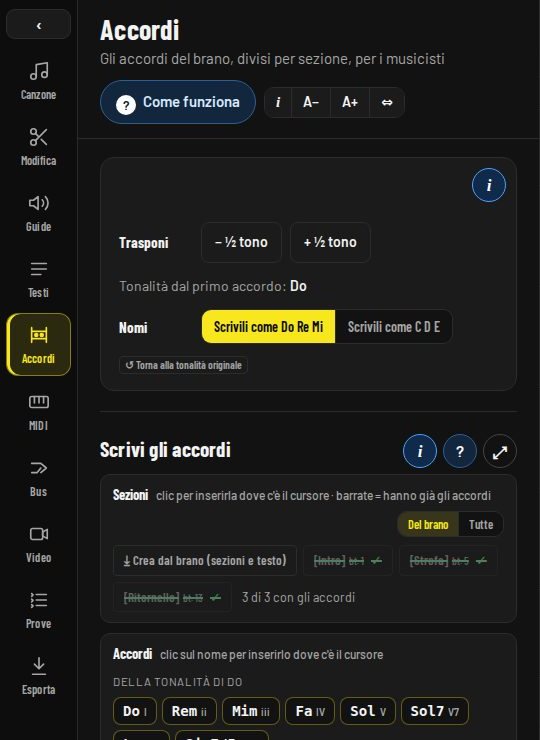
La scheda Accordi: trasposizione, nomi, sezioni e accordi della tonalità.

#Scrivi gli accordi

A cosa serve

Il riquadro dove scrivi gli accordi: una riga di accordi sopra la riga cantata, oppure gli accordi tra parentesi quadre dentro il testo.

Come si usa
  1. Apri una sezione con il nome tra parentesi quadre: [Strofa], [Ritornello].
  2. Scrivi gli accordi sopra le parole, oppure [Do] dentro il testo.
  3. Con − ½ tono e + ½ tono trasponi tutto.
Esempio
[Strofa]
Do         Sol
Quando ti guardo

oppure: [Do]Quando ti [Sol]guardo
Attenzione

Le righe riconosciute come accordi diventano gialle nell'anteprima: solo quelle si traspongono.

#Anteprima

A cosa serve

Come vedranno gli accordi i musicisti sui tablet. Ogni giro di accordi ha una lettera colorata: le sezioni con la stessa lettera hanno gli stessi accordi nello stesso ordine, anche se hanno nomi diversi.

Come si usa
  1. Controlla le lettere: A, B, C… sono i giri del brano.
  2. «A*» con il bordo arancione: la sezione è come A ma con uno o due accordi diversi, segnati in arancione. Sotto il riquadro trovi quale; se è un errore, correggilo.
  3. «×4»: lo stesso giro ripetuto quattro volte.
  4. Le righe di accordi riconosciute sono gialle; se una resta bianca, sotto il riquadro trovi la parola non capita.
Esempio

Strofa e Special hanno Do Sol Lam Fa: tutte e due «A». Lo Special con Rem al posto di Lam diventa «A*» e il Rem è in arancione.

#Spartiti (pdf o immagini)

A cosa serve

Al posto degli accordi scritti, il musicista vede sul tablet il suo spartito (PDF o foto), che gira pagina a tempo con il brano.

Come si usa
  1. Premi «+ Aggiungi PDF o immagini» o trascina i file.
  2. Scrivi per chi è (Tastiere, Chitarra…).
  3. Per ogni pagina scrivi quando girarla (m:ss) o premi «Adesso» durante il play; lascia vuoto per girarla a mano.
  4. Sul tablet: tocca lo schermo, «Spartito», e scegli il tuo.
Esempio

Il tastierista ha lo spartito in PDF di 3 pagine: pagina 2 a 1:12, pagina 3 a 2:40. Sul suo iPad le pagine cambiano da sole un attimo prima.

Attenzione

Le pagine vengono copiate nella cartella del brano al salvataggio e arrivano anche alla band.

#Tablet in wi-fi

A cosa serve

I tablet della band ricevono gli accordi e seguono la sezione che si sta suonando.

Come si usa
  1. Collega il tablet allo stesso Wi-Fi del Mac.
  2. Apri l'indirizzo mostrato o inquadra il codice QR.
Esempio

Il chitarrista vede evidenziata la «Strofa 2» mentre la suonate.

Palco → MIDI

Comanda i tuoi strumenti dal brano: cambi di suono, effetti, mixer e programmi sul Mac (MainStage, luci, video). In cima scegli cosa suoni (Tastiere, Chitarra e basso, Voce, Batteria, Regia o Tutti): vedi solo i tuoi strumenti, ognuno nel suo riquadro. Accanto, le parti in comune: Collegamenti e Verifica plug-in richiamo. Dentro ogni strumento: Questo brano e Tutta la scaletta. Tutto si cambia da qui, toccando quello che vedi.

Nell'app: la scheda Palco → MIDI nella colonna a sinistra. Ogni riquadro ha anche il suo pulsante «?» con questa stessa spiegazione.

#Questo brano

A cosa serve

Ogni strumento ha il suo riquadro: il suono al caricamento scritto grande, ▶ Prova, i comandi al play e allo stop, il MIDI Clock, i cambi a tempo e la barra delle sezioni.

Come si usa
  1. Premi «Cambia suono» (o «Cambia preset»): si apre la lista dei comandi con Cambia e Togli, e sotto la scelta del suono con i comandi del tuo strumento.
  2. Il suono nuovo prende il posto di quello di prima e parte subito per provarlo.
  3. Tocca un comando per cambiarlo, ✕ per toglierlo.
  4. In cima «Comandi solo di questo brano» o «Uguali per tutti i brani».
Esempio

Kronos: Cambia suono → Set List 3, slot 12. La modalità diventa Set List da sola.

#Quando premi play e stop

A cosa serve

Comandi che partono insieme alla base, o quando la fermi.

Come si usa
  1. Nel riquadro dello strumento premi + sotto «Quando premi play» o «Quando premi stop».
  2. Scegli il comando: program change, control change, nota, Start/Stop/Continue, SysEx o i comandi del tuo strumento.
Esempio

Drum machine: «+ Start al play, Stop allo stop» in un tocco. Pedaliera: allo stop torna il suono pulito.

#Comandi a tempo

A cosa serve

Comandi che partono in un punto preciso del brano (battuta e movimento), per i cambi durante la canzone.

Come si usa
  1. Tocca o trascina la mappa del brano per portare la testina sul punto del cambio (doppio clic aggiunge subito il comando lì), oppure premi «+ Comando a tempo».
  2. Scegli lo strumento e il comando; puoi metterne più di uno nello stesso punto.
  3. Nella mappa ogni comando è un segno del colore del suo strumento: toccalo per cambiarlo o eliminarlo, trascinalo per spostarlo su un'altra battuta; «▶ Ascolta» lo fa sentire.
  4. Per un cambio a inizio sezione tocca la sezione nella barra «Cambi per sezione».
Esempio

Battuta 33, inizio ritornello: pedaliera chitarra → scena C.

Attenzione

Se parti a metà brano, ogni strumento riceve l'ultimo comando che avrebbe dovuto avere.

#Comandi generali

A cosa serve

In Regia e in Tutti: i comandi senza uno strumento, verso l'uscita MIDI di riserva su un canale, la trasposizione per tutti, Start e Stop.

Come si usa
  1. Premi + nel momento che ti serve (caricamento, play, stop) o «+ Alla testina».
  2. Scegli il canale e il comando.
Esempio

Al caricamento: program change 3 sul canale 16 al computer delle luci.

#Tutta la scaletta

A cosa serve

Il suono di ogni strumento brano per brano, con i brani pronti, da controllare (uno strumento tiene il suono di prima) o con due suoni per lo stesso strumento.

Come si usa
  1. Scegli la scaletta.
  2. Premi «Controlla i suoni della scaletta».
  3. Tocca un brano per aprirlo.
Esempio

Il brano 5 dice «⚠ Nord»: il Nord tiene il suono del brano 4.

#Collegamenti

A cosa serve

Accanto agli strumenti: il MIDI, le porte che vede il Mac (con la lucina quando passa un messaggio), gli strumenti (nome, porta, canale, chi lo suona, clock e trasposizione) e i mixer in rete.

Come si usa
  1. Premi «Attiva MIDI»: vedi uscite e ingressi, e chi usa ciascuno.
  2. «+ Strumento MIDI» o «+ Mixer in rete»: il nuovo strumento compare in cima.
  3. 🗑 cancella i comandi di questo brano o lo strumento.
Esempio

«Pedaliera chitarra» = porta 2, canale 3. Se un giorno cambi canale, lo correggi qui e tutti i brani lo seguono.

Attenzione

Per scrivere i comandi non serve avere niente collegato.

#Layer e split

A cosa serve

Le note di una tastiera arrivano a un altro suono o a sé stessa in Local Off, seguendo la trasposizione del brano. Ogni tastiera è disegnata con i suoi layer sopra i tasti.

Come si usa
  1. Nella vista Tastiere, «Tastiera in Local Off»: scegli la tastiera e premi Configura, poi metti Local Control su Off.
  2. «+ Layer o split»: da quale tastiera, a quale suono.
  3. Tocca una barra per cambiare zona, ottava, dinamica, controlli; trascina le estremità per lo split.
  4. La spunta accende e spegne il layer; 🗑 toglie tutti i layer di quella tastiera.
Esempio

Brano trasposto di −2: suoni in Do sulla Kronos e senti Si bemolle, senza cambiare diteggiatura.

Attenzione

In Local Off la tastiera suona solo con l'app aperta e il MIDI attivo. Se senti ogni nota due volte, il Local è ancora acceso.

#Suoni plug-in

A cosa serve

Comanda MainStage, Gig Performer, Logic o Camelot attraverso il Driver IAC (un cavo MIDI virtuale dentro il Mac).

Come si usa
  1. Accendi il Driver IAC (una volta sola).
  2. Premi «Prepara lo strumento MainStage»: nasce con il modello «Apple MainStage», che ha già «Patch…» (il Program Change scritto nell'Inspector della patch, con Bank MSB e Bank LSB se le patch sono più di 128) e le azioni patch e set successivi o precedenti, tap tempo e panico (CC 102–107, da collegare una volta in MainStage con «Learn»).
  3. Nel riquadro di MainStage scegli la patch con «Cambia suono».
Esempio

A ogni brano MainStage passa alla patch del pezzo; le note della tastiera arrivano già trasposte.

#Richiamo dei brani

A cosa serve

Un altro programma (luci, video, Ableton, una pedaliera) manda un program change e l'app apre il brano con quel numero, pronta in scena.

Come si usa
  1. Accendi il richiamo dei brani.
  2. Scegli la porta e il canale da ascoltare.
  3. Dai a ogni brano il suo numero nella scheda Brano.
Esempio

Il computer delle luci manda il program change 5 sul canale 16: si apre il brano numero 5, pronto a partire.

#Numerazione

A cosa serve

Come contare banchi e program change.

Come si usa
  1. Program change da 0 a 127.
  2. Se lo strumento mostra le patch da 1 a 128, sottrai 1.
Esempio

La patch 1 sul display è il program change 0.

Palco → Pedali

I comandi MIDI che arrivano da fuori (pedaliera, controller, un altro programma) e comandano lo spettacolo in Vai Live. È la stessa lista di Vai Live → 5: la prepari qui con calma e in scena è già pronta.

Nell'app: la scheda Palco → Pedali nella colonna a sinistra. Ogni riquadro ha anche il suo pulsante «?» con questa stessa spiegazione.

#Pedali e comandi midi in entrata

A cosa serve

Per ogni comando dello spettacolo (Play/Stop, ferma le basi, riga successiva, brano successivo…) scegli il pedale o il tasto che lo fa partire.

Come si usa
  1. Accendi il MIDI e collega la pedaliera.
  2. In «Periferiche MIDI in ingresso» spunta gli apparecchi da cui arrivano i comandi (anche più di uno).
  3. Premi «Impara» accanto al comando.
  4. Premi il pedale: compare accanto al comando (es. «CC 64 can. 1 da FCB1010»).
  5. × toglie il pedale da quel comando.
Esempio

Pedale 1 = Play/Stop, pedale 2 = Brano successivo, pedale 3 = Ferma le basi (tieni il click).

Attenzione

Nell'editor funzionano Play/Stop, brano successivo e precedente (della scaletta scelta nella scheda Prove), riga successiva e precedente, rimanda i suoni, panico e video nero. «Ferma le basi» vale solo in scena.

#Ultimo messaggio ricevuto

A cosa serve

Mostra l'ultimo messaggio MIDI arrivato e quale comando farebbe partire.

Come si usa
  1. Premi un pedale.
  2. Leggi cosa è arrivato e se corrisponde a un comando.
Esempio

«CC 64 valore 127, canale 1, da FCB1010 → Play / Stop»: il pedale è giusto.

Palco → Uscite

Ogni categoria (Click, Guida e avvisi, Batteria, Voce solista…) va direttamente a una o più uscite della scheda audio. Una sola scelta per editor, prove e scena (Vai Live → 4), per tutte le canzoni; si cambia anche dalla riga di testa della categoria nell'editor.

Nell'app: la scheda Palco → Uscite nella colonna a sinistra. Ogni riquadro ha anche il suo pulsante «?» con questa stessa spiegazione.

#Preset delle uscite

A cosa serve

Salva con un nome la scheda audio, le uscite verso il pubblico e le uscite delle categorie, insieme al posto dove le usi (sala prove, un locale…). Poi le richiami con un tocco, qui, in Vai Live o nelle Impostazioni.

Come si usa
  1. Sistema scheda audio e uscite.
  2. Premi «+ Salva come preset», scrivi nome e posto, «Salva».
  3. Per vederne i dettagli tocca il preset: scheda audio, pubblico, uscite di ogni categoria.
  4. «Richiama» rimette tutto com'era; «Aggiorna con quelle di adesso» lo corregge.
Esempio

«Rack piccolo · Sala prove» e «Behringer 18 · Pub Rossi»: arrivi, colleghi la scheda e richiami il preset giusto.

#Scheda audio e uscite

A cosa serve

La scheda audio (una sola per editor, prove e scena), le uscite che vanno al pubblico e a quale uscita va ogni categoria. Tutto vale per tutte le canzoni ed è lo stesso in Vai Live e nelle righe di testa delle categorie.

Come si usa
  1. Scegli la scheda audio: vale anche in Vai Live e nelle Impostazioni.
  2. Segna quali uscite vanno all'impianto del pubblico.
  3. In «A quale uscita va ogni categoria» scegli l'uscita; con «+» ne aggiungi un'altra, con × la togli.
  4. Valgono sempre, anche nell'editor e nelle prove: con le sole cuffie o le casse del Mac quello che va su uscite che non ci sono si sente su 1-2.
Esempio

Click → uscite 3-4 (in-ear); Batteria → uscite 1-2 (impianto) e 3-4. Le stesse uscite le ritrovi in Vai Live → 4 e nella riga di testa «Batteria» dell'editor.

Attenzione

Click, guide, avvisi e voce solista non arrivano mai alle uscite del pubblico.

#Tracce di questo brano

A cosa serve

Ogni traccia esce dalle uscite della sua categoria; se serve, puoi darle anche un'uscita in più solo per lei (vale per questo brano).

Come si usa
  1. In grigio le uscite della categoria.
  2. Con «+ uscita solo per lei» aggiungi un'uscita; con × la togli.
  3. Per spostare la traccia in un'altra categoria cambiala dal menu sotto il nome.
Esempio

I cori escono come tutte le voci e in più sull'uscita 7, l'in-ear del batterista.

Palco → Video

Video, immagini e testo per il LED wall o un secondo schermo, a tempo con le basi.

Nell'app: la scheda Palco → Video nella colonna a sinistra. Ogni riquadro ha anche il suo pulsante «?» con questa stessa spiegazione.

#Video o immagine del brano

A cosa serve

Il video (o l'immagine) che si vede sul LED wall mentre il brano suona. Parte, si ferma e salta insieme alle basi.

Come si usa
  1. Premi «Scegli video o immagine…» oppure trascina qui il file.
  2. Scegli «Riempi» o «Intero».
  3. Se serve, scegli da che secondo parte e quanto saltare all'inizio del video.
Esempio

Un video di 3 minuti per un brano di 4: spunta «Ripeti il video fino alla fine del brano».

Attenzione

Meglio MP4 o MOV in H.264/HEVC alla risoluzione del LED wall. Il file viene copiato nella cartella del brano quando salvi.

#Sfondo del led wall

A cosa serve

L'immagine che si vede tra un brano e l'altro e nei brani senza video. È condivisa con la band.

Come si usa
  1. Premi «Scegli l'immagine…».
  2. Guarda l'anteprima con «Riempi» o «Intero».
Esempio

Il logo della band su fondo nero, così il LED wall non resta mai spento.

#Cambi per sezione

A cosa serve

A ogni sezione del brano il LED wall può cambiare: altro video, immagine, nero o di nuovo il video principale.

Come si usa
  1. Trova la sezione nell'elenco.
  2. Scegli cosa mostrare o trascina un file sulla sezione.
  3. Clic sul nome o sulla miniatura per l'anteprima.
Esempio

Al Ritornello parte un video di luci; al Bridge nero; all'ultimo Ritornello di nuovo il video principale.

#Resolume

A cosa serve

Se usate Resolume, l'app può far partire le colonne giuste a ogni brano e sezione.

Come si usa
  1. Scrivi la colonna a inizio brano.
  2. Per una sezione scrivi il numero nella sua riga qui sopra.
  3. Si attiva in Vai Live → 8.
Esempio

Brano 3 → colonna 3; al ritornello colonna 4.

#Testo sul led wall

A cosa serve

Il testo per il pubblico, sopra il video, con le righe sincronizzate della scheda Testi.

Come si usa
  1. Scegli se mostrarlo in questo brano.
Esempio

Per il coro finale «Na-na-na» il pubblico legge il testo e canta.

Mute delle prove

La scheda per le prove: spegni con un clic intere categorie di tracce (Batteria, Basso, Chitarre…) o singole tracce, per sentire la base senza le parti che la band suona dal vivo. Vale solo nell'editor con il mix prove: in scena e nel mix palco non conta mai.

Nell'app: la scheda Mute delle prove nella colonna a sinistra. Ogni riquadro ha anche il suo pulsante «?» con questa stessa spiegazione.

#Categorie

A cosa serve

Ogni riga è una categoria di tracce (la stessa che scegli accanto al nome di ogni traccia). Un clic la spegne o la riaccende per le prove.

Come si usa
  1. Clic sulla categoria: diventa «MUTO» e quelle tracce non si sentono più.
  2. Clic di nuovo: torna a suonare.
  3. «Riaccendi tutto» toglie tutti i mute delle prove.
Esempio

In sala c'è il batterista: spegni «Batteria» e «Percussioni». Restano spente anche quando apri il brano successivo, finché non le riaccendi.

#Tracce della categoria

A cosa serve

La freccia accanto a una categoria mostra le sue tracce in questo brano: puoi spegnerne anche una sola.

Come si usa
  1. Premi la freccia ▾ accanto alla categoria.
  2. Clic su una traccia per spegnerla o riaccenderla.
Esempio

Il chitarrista suona la ritmica ma non l'assolo: apri «Chitarre» e spegni solo «Chitarra ritmica».

Attenzione

Le singole tracce valgono solo per il brano aperto; le categorie valgono per tutti i brani.

#Solo nelle prove

A cosa serve

Questi mute non toccano il brano: non cambiano il mix prove né il mix palco salvati, non vanno in scena e non entrano nei file esportati.

Come si usa
  1. Valgono solo con il MIX PROVE.
  2. Se passi al MIX PALCO sono sospesi (senti tutto) e tornano quando torni al mix prove.
  3. In Vai Live non contano mai: suona quello che hai deciso per il palco.
Esempio

Provate senza basso; al concerto Vai Live fa suonare il basso secondo il mix palco, anche se qui era spento.

Scheda Prove

La scheda per una sessione di prove con più brani: la scaletta sempre sotto gli occhi, il passaggio veloce da un brano all'altro, una parte da ripetere, gli appunti e il tempo della sessione.

Nell'app: la scheda Prove nella colonna a sinistra. Ogni riquadro ha anche il suo pulsante «?» con questa stessa spiegazione.

La scheda Prove.
La scheda Prove.

#Scaletta delle prove

A cosa serve

La scaletta della sessione, con il brano aperto evidenziato in giallo. È la stessa scaletta di «Scalette» e di Vai Live.

Come si usa
  1. Scegli la scaletta (o «Tutti i brani della libreria»), oppure creane una con «Nuova…».
  2. Clic su un brano per aprirlo; «Precedente» e «Successivo» passano al brano accanto.
  3. Con ✓ segni i brani già provati; trascina un brano dalla maniglia ⋮⋮ (o usa ↑ ↓) per cambiare l'ordine, × lo toglie dalla scaletta.
  4. Per aggiungere un brano scrivi il titolo nel riquadro in fondo e premi Invio.
Esempio

Prove di giovedì: 8 brani. Fatto «Non appari mai», premi ✓ e poi «Successivo»: si apre «Città vuota» con i suoi suoni sulle tastiere.

#Ripeti una parte

A cosa serve

Ripete una sezione del brano aperto, da capo, finché non la togli.

Come si usa
  1. Tocca la sezione da provare (Strofa, Ritornello, Bridge…).
  2. Premi play: alla fine della sezione si ricomincia da capo.
  3. «Togli la ripetizione» torna al brano intero.
Esempio

Il bridge non viene: tocca «Bridge» e lo suonate cinque volte di fila senza fermarvi.

#Appunti del brano

A cosa serve

Le cose da sistemare in ogni brano, in due riquadri: quelli per la band, che fanno parte del brano e arrivano a tutti, e quelli solo tuoi, che restano su questo Mac.

Come si usa
  1. Apri il brano e scrivi in «🎸 Per la band» o in «📝 Solo su questo Mac».
  2. Gli appunti per la band si salvano con il brano (⌘S) e arrivano agli altri come ogni modifica, con la cronologia.
  3. Quelli solo tuoi si salvano da soli, subito, e non cambiano il brano.
  4. Nella scaletta 🎸 e 📝 segnano i brani con appunti: passandoci sopra li leggi.
Esempio

Per la band: «Strofa 2: entrare più piano. Finale: tenere l'ultimo accordo 4 battute.» Solo tuo: «Ricordarmi di cambiare suono prima del bridge.»

#Sessione di prove

A cosa serve

Il tempo della sessione e quanti brani avete provato.

Come si usa
  1. Premi «Avvia» all'inizio delle prove e «Pausa» quando vi fermate.
  2. «Nuova sessione» azzera il tempo e i ✓ dei brani.
Esempio

Due ore di sala: a metà vedi che avete provato 5 brani su 8 e decidete cosa saltare.

#Pronti per la serata?

A cosa serve

Un controllo unico della scaletta prima della data: per ogni brano dice se è alla versione giusta della band, se mancano tracce, testo a tempo, sezioni o accordi; poi controlla scheda audio, uscite verso il pubblico, pedali e MIDI, e somma la durata.

Come si usa
  1. Premi «Controlla la scaletta» (o menu ⋯ → «Pronti per la serata? (controllo)»).
  2. Scegli la scaletta della data.
  3. Ogni riga rossa o arancione ha il suo pulsante che porta dove si sistema.
  4. Quando è tutto verde, «Vai Live» parte con quella scaletta.
Esempio

Venerdì sera: il controllo dice che a «Luce gialla» manca il testo a tempo e che nessuna uscita è segnata come pubblico. Due clic e siete pronti.

#Prova generale

A cosa serve

Fa una prova generale: apre Vai Live con la scaletta delle prove, dal brano aperto, come al concerto.

Come si usa
  1. Premi il pulsante: si apre la preparazione di Vai Live con questa scaletta.
  2. Controlla i punti e vai in scena.
Esempio

Ultima prova prima della data: fate tutta la scaletta come al concerto, con i passaggi automatici tra i brani.

Mix per il palco ed esportazioni

Mix per il palco (pulsante «Mix palco» in alto): tutta la base in una sola traccia stereo che va sul palco al posto delle tracce da cui è fatta. Più sotto, gli altri file da esportare: il mix da ascoltare, gli stem e il progetto per Reaper.

Nell'app: la scheda Mix per il palco ed esportazioni nella colonna a sinistra. Ogni riquadro ha anche il suo pulsante «?» con questa stessa spiegazione.

La scheda Esporta.
La scheda Esporta.

#Traccia stereo per il palco

A cosa serve

Unisce in una sola traccia stereo quello che senti, e la mette sul palco al posto delle tracce da cui è fatta. In scena il Mac carica un file solo e bastano 2 uscite. L'app ricorda con quali tracce, volumi, pan ed EQ l'hai fatta: se poi cambi il mix ti avvisa («va rifatta») e la rifai con un clic.

Come si usa
  1. Premi «Mix palco» in alto.
  2. 1 · Cosa ci va dentro: quello che senti ora; tocca una traccia per toglierla. Le tracce protette (click, guida e avvisi, voce solista) restano fuori anche se in prova sono sbloccate: «+ metti dentro» le aggiunge apposta.
  3. 2 · Ascoltala prima: ▶ fa sentire solo le tracce che entrano nella base.
  4. 3 · Premi «Crea la traccia stereo e mettila sul palco», oppure «Falla per tutta la scaletta».
  5. Se hai cambiato il mix: in «Sul palco, dopo» premi «Rifalla con il mix di adesso».
Esempio

Un brano con 24 tracce di cui la band non cambia mai niente: diventano 1 file, il Mac carica più veloce e le altre uscite restano libere per click e in-ear.

#Tutta la scaletta

A cosa serve

Prepara la base stereo di tutti i brani della scaletta scelta, uno dopo l'altro: crea quelle che mancano, rifà quelle con il mix cambiato, lascia stare quelle a posto, e salva ogni brano.

Come si usa
  1. Scegli la scaletta con «Scalette».
  2. Apri «Traccia stereo per il live» e decidi cosa entra (le tracce protette restano fuori, a meno di metterle dentro).
  3. Premi «Falla per tutta la scaletta» e conferma.
  4. Alla fine leggi il riepilogo: create, rifatte, già a posto.
Esempio

Il giorno prima della data: un clic e i 18 brani della scaletta hanno tutti la loro base stereo aggiornata.

#Esporta file

A cosa serve

Il mix stereo da ascoltare e, se servono, stem, click, testo e progetti.

Come si usa
  1. Scegli cosa si sente e il volume.
  2. Apri «Altri file» per stem, click, guida, testo, Reaper.
  3. Premi «Esporta» e scegli la cartella.
Esempio

Mandi al nuovo bassista il mix «Senza basso» per studiare la parte.

#Registrare una traccia

A cosa serve

Registra una traccia nuova dentro il brano: chitarra, tastiera, microfono, anche in stereo. Utile per una voce guida, un coro o una parte che manca.

Come si usa
  1. Premi il pulsante rosso di registrazione (R).
  2. Scegli l'ingresso della scheda audio (mono o stereo).
  3. Parte il conteggio e registri sopra le basi; stop per finire.
  4. La nuova traccia compare sotto le altre: salvala con ⌘S.
Esempio

Il cantante registra una voce guida al microfono per insegnare la melodia al nuovo corista.

Attenzione

La prima volta il Mac chiede il permesso di usare il microfono: rispondi «Consenti».

Vai Live: il concerto

Vai Live è la modalità concerto: l'app suona le basi della scaletta, manda il click solo alle cuffie, cambia i suoni agli strumenti e mostra i testi. Si prepara in 8 punti, poi «Vai in scena».

La preparazione di Vai Live, passo passo: scaletta, audio, pedali, controllo, pubblico, bus, testi, video.

#Prima di tutto

A cosa serve

Premi «Live» in alto (Crea · Prove · Live): si apre Vai Live. Puoi preparare il concerto «Passo passo» (un punto alla volta, consigliato la prima volta) o «Tutto in una pagina».

Come si usa
  1. Premi «Live» in alto.
  2. Segui i punti da 1 a 8: la prima volta servono pochi minuti, poi l'app si ricorda tutto.
  3. Premi «VAI IN SCENA».
Esempio

La prima data: fai i punti con calma il pomeriggio, durante il soundcheck. Le volte dopo controlli solo scaletta e scheda audio.

Attenzione

Prima del concerto: collega l'alimentatore del Mac, attiva «Non disturbare» e chiudi gli altri programmi.

#Sul palco: modalità buio

A cosa serve

In scena tempo, tempo che manca e titoli sono grandi e a contrasto pieno. «🌙 Buio» (o il tasto O) spegne quasi tutto il resto: restano brano, tempo, prossimo brano, testo e Play.

Come si usa
  1. In scena premi «🌙 Buio» in alto a destra, oppure il tasto O.
  2. Premilo di nuovo per tornare normale. L'app se lo ricorda.
Esempio

Palco buio, Mac sull'asta: vedi solo «Luce gialla», 2:41 che mancano e «▸ Brano due».

#Come l'ultima volta

A cosa serve

Quando apri Vai Live, in cima c'è «Come l'ultima volta»: la scaletta dell'ultima serata, con la scheda audio e le uscite del pubblico. Un tocco su «▶ Vai in scena così» e parte, con gli stessi bus, pedali e opzioni.

Come si usa
  1. Premi «Live» in alto.
  2. Controlla il riquadro giallo in cima: scaletta, scheda audio, uscite del pubblico, data.
  3. Premi «▶ Vai in scena così», oppure «Preparo io» per fare i punti.
Esempio

Seconda data della settimana, stesso locale: apri Vai Live e in due secondi sei in scena.

Attenzione

Se nel frattempo la scheda audio è cambiata, il riquadro lo dice in arancione.

#1 · Scaletta di stasera

A cosa serve

L'ordine dei brani della serata.

Come si usa
  1. Scegli la scaletta o aggiungi i brani.
  2. Trascina ⋮⋮ o usa le frecce per l'ordine; «Salva l'ordine nella scaletta» la aggiorna.
  3. «Tracce» sceglie quali tracce suonano sul palco: quelle spente non vengono caricate, così il Mac lavora meno.
Esempio

All'ultimo momento invertite due brani: trascini e via, senza toccare la scaletta salvata.

#2 · Scheda audio e opzioni

A cosa serve

Da quale scheda audio escono le basi, e come passare da un brano all'altro.

Come si usa
  1. Scegli la scheda audio (premi «Aggiorna» se l'hai appena collegata). È la stessa dell'editor e delle prove: se la cambi qui, cambia anche nella scheda Uscite e nelle Impostazioni.
  2. «Alla fine di un brano»: «Resta sul brano appena finito» (consigliato, ed è la scelta di partenza) oppure «Passa da solo al successivo». Passando al successivo l'app apre subito il brano dopo e manda i suoi suoni: le tastiere (Kronos, Nord, MainStage…) cambiano suono e prendono gli instradamenti del brano dopo, anche se la band sta ancora suonando il finale. Solo con «Passa da solo al successivo» c'è anche «…e fallo partire da solo dopo 2 secondi».
  3. Scegli se usare il mix palco o il mix prove.
Esempio

Medley di tre brani attaccati: spunti la partenza automatica dopo 2 secondi e non tocchi niente.

#3 · Uscite verso il pubblico

A cosa serve

Segni quali uscite della scheda audio vanno al mixer di sala (quello che sente il pubblico). Le altre sono per i musicisti: in-ear, spie, click.

Come si usa
  1. Spunta le uscite che vanno al pubblico.
Esempio

Uscite 1-2 al mixer di sala, 3-4 alle cuffie del batterista: segni 1 e 2.

Attenzione

Click, guide, avvisi e voce solista non arriveranno mai a queste uscite, anche se per errore la loro categoria è collegata lì: il pubblico non sentirà mai il click.

#4 · Dove esce ogni categoria

A cosa serve

Per ogni categoria della scaletta (Click, Guida e avvisi, Batteria…) scegli da quali uscite della scheda esce. Sono le stesse della scheda Uscite e della riga di testa della categoria nell'editor: se le cambi qui, cambiano anche lì.

Come si usa
  1. Per ogni categoria scegli l'uscita.
  2. Con «+ anche un'altra uscita» una categoria esce da più uscite (per esempio pubblico e in-ear).
  3. Le categorie in verde vanno al pubblico; sotto, lo schema di cosa esce da ogni uscita.
Esempio

Click → uscita 3 (in-ear batterista). Batteria → uscite 1-2 (pubblico) e anche 4 (spia).

Attenzione

Dalla 1.92 non ci sono più i bus: le categorie vanno direttamente alle uscite. Le scelte di prima sono state convertite da sole.

#5 · Pedali e comandi MIDI

A cosa serve

Comandi play, stop, brano successivo e gli altri con un pedale o un tasto MIDI, senza toccare il Mac.

Come si usa
  1. Accanto a un comando premi «Impara».
  2. Premi il pedale o il tasto dell'apparecchio MIDI.
  3. Da quel momento quel pedale fa quel comando.
Esempio

Il tastierista ha un pedale MIDI: lo «impara» per Play e un altro per «Brano successivo».

#6 · Controllo prima del concerto

A cosa serve

L'app controlla i brani della scaletta: tracce mancanti, strumenti non collegati, brani della band non aggiornati.

Come si usa
  1. Tocca il riepilogo per vedere i dettagli.
  2. Se la band usa il cloud: «Metti in pari la scaletta con la band» scarica le ultime versioni.
Esempio

Il controllo segnala che in un brano manca la traccia Cori: lo vedi in tempo, non sul palco.

#7 · Teleprompter per il cantante

A cosa serve

I testi grandi, con la riga da cantare in giallo, su un monitor collegato al Mac e sull'iPad o tablet del cantante. Scorrono da soli con il brano.

Come si usa
  1. Monitor: scegli lo schermo e premi «Prova».
  2. Aspetto: grandezza, tutto maiuscolo, nomi delle sezioni, titolo del brano successivo, specchiato (per il vetro dei teleprompter).
  3. iPad o tablet: collegalo allo stesso Wi-Fi del Mac, inquadra il codice QR con la Fotocamera (o scrivi l'indirizzo in Safari) e tocca «Tocca per iniziare».
  4. Sul tablet, negli accordi, sotto la sezione in corso c'è una linea gialla che si riempie fino ai prossimi accordi, con le battute segnate, il nome della sezione che arriva e quante battute mancano. All'ultima battuta diventa arancione.
Esempio

Il cantante ha l'iPad sull'asta: vede la riga in giallo e, nei brani senza base, può andare avanti con le frecce.

#8 · Video sul LED wall

A cosa serve

Il video o l'immagine di ogni brano (scheda Video) va sul LED wall mentre il brano suona. Prima di partire, dopo lo stop e tra un brano e l'altro si vede lo sfondo.

Come si usa
  1. Scegli lo schermo del LED wall e premi «Prova».
  2. «Riempi» (taglia i bordi) o «Intero» (bande nere).
  3. Testo per il pubblico: nessuno, la riga che si canta, o anche la successiva.
  4. Impostazioni avanzate: ritardo, area del LED wall, programmi video esterni (Resolume, timecode MTC).
Esempio

Il logo della band come sfondo; a ogni brano parte il suo video; nel coro finale il pubblico legge il testo.

#In scena: i comandi

A cosa serve

In scena vedi il brano, il testo e pochi pulsanti grandi. Tutti hanno un tasto sulla tastiera del Mac.

ComandoTastoCosa fa
Play / StopSpazioParte e si ferma. Con lo stop le tastiere continuano a suonare con il suono di quel momento: le note tenute non si spengono.
RiprendiRiparte da dove hai fermato.
FERMA BASI · il testo continuaBSpegne le basi ma il brano continua: il testo va avanti a tempo e le tastiere continuano a cambiare suono a tempo, la band prosegue da sola (per esempio se si salta una strofa).
FERMA BASI · il click continuaKSpegne le basi ma il click continua: il batterista tiene il tempo e si riparte al punto giusto.
Brano precedente / successivo← / →Mentre suona, tieni premuto per non cambiare brano per sbaglio.
Riga precedente / successiva↑ / ↓Nei brani senza base e quando le basi sono ferme.
VolumiVMuto, volumi e trasposizione delle tracce mentre suona; «Salva nel brano» li tiene.
Rimanda i suoniSRimanda agli strumenti i suoni del brano (se qualcuno ha toccato la tastiera).
VIDEO NERONNero sul LED wall; premi di nuovo per riprendere.
Ferma tuttoPFerma tutto e spegne le note bloccate.
Esempio

Il chitarrista rompe una corda a metà brano: premi K, le basi tacciono, il batterista tiene il click, la band riparte con lui. Il testo resta a tempo.

#La prova generale

A cosa serve

Dalla scheda Prove puoi aprire Vai Live con la scaletta delle prove, come al concerto: è il modo migliore per scoprire i problemi prima della data.

Come si usa
  1. Scheda Prove → «Prova generale».
  2. Controlla i punti e vai in scena.
Esempio

Giovedì, ultima prova: fate tutta la scaletta in Vai Live con i passaggi automatici, come sabato.

Primi passi e aiuto nell'app

L'app ti accompagna: una guida al primo avvio, solo le schede che ti servono, un suggerimento sul prossimo passo, un controllo prima della data e brevi video.

#La guida al primo avvio

A cosa serve

Al primo avvio una finestra in tre passi chiede cosa vuoi fare (basi per il live, testi per il cantante, lavorare con la band…) e che strumento suoni, poi mostra i quattro passi per arrivarci, con i pulsanti che portano nel punto giusto.

Come si usa
  1. Rispondi alle due domande.
  2. Segui i passi: ogni pulsante apre la scheda giusta.
  3. Per rivederla: menu ⋯ → «Guida rapida: ruolo e interfaccia».
Esempio

Il tastierista sceglie «Basi per il live» e «Tastiere»: l'app gli mostra le schede Accordi, MIDI e Pedali in evidenza.

#Spiegazioni e grandezza del testo nelle schede

A cosa serve

Nelle schede a sinistra le spiegazioni sono nascoste: le apre la «i» accanto al titolo di ogni riquadro (quella in alto le apre tutte). Il testo delle schede è più grande; «Aa» in alto lo ingrandisce o rimpicciolisce ancora.

Come si usa
  1. Tocca «i» per leggere come funziona quel riquadro.
  2. Tocca «Aa» e poi A+ o A− per la grandezza del testo.
Esempio

La prima volta leggi le spiegazioni della scheda Uscite; dopo restano chiuse e la scheda è più pulita.

#L'anteprima del cantante in grande

A cosa serve

Nella scheda Testi l'anteprima mostra cosa vede il cantante. «⤢ Ingrandisci» la apre a tutto schermo, con la riga da cantare in giallo, la sezione e le righe dopo; ha Play e Pausa per provarla.

Come si usa
  1. Scheda Testi → «⤢ Ingrandisci».
  2. Premi «▶ Play» per vederla scorrere; «Chiudi ✕» o Esc per tornare.
Esempio

Controlli che le righe arrivino al momento giusto guardando lo schermo intero come farebbe il cantante.

#La Home

A cosa serve

All'apertura la Home mostra con quale band stai lavorando (si cambia con un tocco), tre pulsanti grandi (Nuovo brano, Prova, Vai Live; nel browser Modalità cantante), i brani aperti di recente, la prossima data con «Pronti per la serata?» e le novità della band (chi ha cambiato cosa).

Come si usa
  1. Si apre da sola all'avvio (si può spegnere in basso).
  2. Per riaprirla: tocca il logo in alto a sinistra, oppure menu ⋯ → «Home».
  3. Tocca un'altra band in alto per lavorare con quella: la Home si aggiorna.
Esempio

Sabato mattina apri l'app: vedi «laVerità · IN USO», la scaletta del concerto con «Brani in pari con la band» e che Luca ha cambiato il testo di un brano.

#Più spazio alla timeline

A cosa serve

Il pannello della scheda si chiude con la linguetta ◂ sul bordo (o toccando di nuovo la scheda aperta): restano le icone a sinistra e la timeline prende tutto lo spazio. Le sezioni del brano hanno un colore fisso (Strofa blu, Ritornello arancio, Bridge viola…) che colora anche la timeline sotto.

Come si usa
  1. Tocca ◂ sul bordo del pannello.
  2. Per riaprirlo tocca ▸ o una scheda qualsiasi.
Esempio

Durante le prove chiudi il pannello e vedi tutto il brano, con le fasce colorate delle sezioni.

#Su tablet

A cosa serve

Su iPad e tablet i pulsanti sono più grandi e in basso c'è una barra fissa con ⏮, Play, Stop, il brano con il tempo, «Scaletta» e «Prove».

Come si usa
  1. Apri app.yellowonstage.com sul tablet.
  2. Usa la barra in basso per suonare e cambiare brano.
Esempio

In sala prove il tastierista usa l'iPad sul leggio: Play e Scaletta sono sempre sotto il pollice.

#Il tuo ruolo

A cosa serve

Le schede a sinistra si vedono sempre tutte. Il ruolo (voce, chitarra, basso, tastiere, batteria, fonico) serve per la vista dei testi: al cantante il testo, al chitarrista testo e accordi.

Come si usa
  1. Impostazioni → «Il tuo ruolo».
  2. Scegli cosa suoni.
Esempio

Il chitarrista sceglie «Chitarra»: la modalità cantante gli apre testo e accordi insieme.

#Un'area sola: Band, Apri, Account, Impostazioni

A cosa serve

Band e brani, Apri e scalette, Account e membri, Impostazioni hanno in alto la stessa barra di schede: si passa dall'una all'altra con un clic, senza chiudere e riaprire finestre.

Come si usa
  1. Apri una delle quattro (per esempio «Band» in alto).
  2. Tocca la scheda che ti serve nella barra sotto il titolo.
Esempio

Dal repertorio della band passi ad «Apri e scalette» per sistemare la scaletta di sabato, poi torni a «Band e brani».

#Cosa puoi fare

A cosa serve

Una pagina con tutte le cose che l'app sa fare, spiegate in una riga, con «Provalo ora» che porta dritto alla funzione e, dove c'è, «▶ Guarda» per il video.

Come si usa
  1. Menu ⋯ → «Cosa puoi fare (con video)».
  2. Tocca «Provalo ora» sulla funzione che ti incuriosisce.
Esempio

Il batterista scopre che può far dire alla voce guida «ritornello» una battuta prima.

#Il prossimo passo

A cosa serve

Sotto la timeline una riga gialla dice qual è la cosa più utile da fare ora sul brano aperto: dare il titolo, controllare il tempo, mettere il testo a tempo, aggiungere le sezioni, salvare o inviare alla band. Un pulsante ti porta lì.

Come si usa
  1. Leggi la riga e premi il pulsante.
  2. La × la nasconde per quel suggerimento.
Esempio

«Sincronizza il testo con la musica» → «Sincronizza»: si apre la scheda Testi.

#Pronti per la serata?

A cosa serve

Un controllo unico della scaletta prima della data: versione giusta della band, download in corso, tracce mancanti, testo a tempo, sezioni, accordi, comandi MIDI; poi scheda audio, uscite verso il pubblico, pedali e copia dei testi senza internet. In alto il riepilogo con la durata totale.

Come si usa
  1. Scheda Prove → «Controlla la scaletta», oppure menu ⋯ → «Pronti per la serata? (controllo)».
  2. Scegli la scaletta.
  3. Sistema le righe rosse e arancioni con il loro pulsante.
  4. Premi «Vai Live» o «Modalità cantante».
Esempio

Il giorno prima: «⛔ 1 da sistemare»: un brano non è ancora scaricato. Lo scarichi e diventa tutto verde.

#Avvisi con il pulsante che risolve

A cosa serve

Quando qualcosa non va, l'avviso in basso ha un pulsante che porta dove si sistema: «Aggiungi gli stem», «Accendi il MIDI», «Impostazioni audio», «Salva ora», «Apri Band»…

Come si usa
  1. Leggi l'avviso.
  2. Premi il pulsante giallo accanto.
Esempio

«Il MIDI è spento» → «Accendi il MIDI».

#I video di 20 secondi

A cosa serve

Nelle schede Uscite, Guide, Testi, Accordi e Mute c'è il pulsante giallo «▶ Video» in alto, accanto a «?»: un filmato muto di circa 20 secondi che mostra come si fa. C'è anche per la modalità cantante, nella pagina «Cosa puoi fare». Servono internet.

Come si usa
  1. Premi «▶ Video» in alto nella scheda.
  2. Chiudi con × quando hai visto.
Esempio

Prima di segnare le uscite, il chitarrista guarda il video della scheda Uscite.

Modalità cantante

Testi e accordi a tutto schermo sul tablet o sul telefono del cantante, anche senza il Mac: a tempo o a mano, riga per riga. La scaletta si può salvare sul dispositivo per usarla senza internet.

#Aprire la modalità cantante

A cosa serve

Si apre dalla versione web (app.yellowonstage.com) sul tablet del cantante, oppure sul Mac. Mostra la scaletta scelta, un brano alla volta.

Come si usa
  1. Accedi alla band nel browser del tablet.
  2. Menu ⋯ → «Modalità cantante», oppure scheda Prove → «Apri la modalità cantante».
  3. In alto scegli la scaletta (o «Tutti i brani»).
  4. Tocca il testo per scegliere Testo, Accordi o Entrambi e la grandezza.
Esempio

Prova a casa: il cantante apre la scaletta del sabato sul tablet e ripassa i testi brano per brano.

#A tempo o a mano

A cosa serve

«A tempo»: il testo scorre da solo con i tempi delle righe sincronizzate, con il conteggio prima dell'attacco. «A mano»: si va avanti riga per riga; all'ultima riga si passa al brano dopo.

Come si usa
  1. Scegli «A tempo» o «A mano» in basso (a mano è l'unica scelta per i brani senza righe sincronizzate).
  2. A tempo: «▶ Avvia», «❚❚ Pausa», «⟲» da capo.
  3. A mano: «Riga ▶» e «◀ Riga», oppure i pulsanti grandi sullo schermo.
  4. ⏮ e ⏭ cambiano brano; «☰ Brani» (o il titolo, o il tasto B) apre la lista per sceglierne uno qualsiasi.
Esempio

Con un pedale Bluetooth «gira pagina» (manda le frecce o pagina giù/su): un piede avanza di riga, l'altro torna indietro. Spazio e Invio fanno lo stesso; N e P cambiano brano.

#Scegliere un brano dalla lista

A cosa serve

«☰ Brani» in basso (oppure un tocco sul titolo, o il tasto B) apre la lista con la ricerca. In alto i brani della scaletta, numerati, con quello di adesso in giallo; sotto gli altri brani della band, fuori scaletta. Un brano fuori scaletta si mette subito dopo quello di adesso: finito lui, ⏭ riprende la scaletta da dove eri.

Come si usa
  1. Tocca «☰ Brani».
  2. Scrivi qualche lettera del titolo o dell'artista (gli accenti non contano).
  3. Tocca il brano; con la tastiera: frecce ↓ ↑ e Invio, oppure Invio dalla ricerca per il primo trovato.
  4. Esc o ✕ chiude senza cambiare.
Esempio

Il pubblico chiede «Albachiara», che non è in scaletta: «☰ Brani», scrivi «alba», tocca il brano. Dopo, ⏭ riparte dal brano della scaletta che veniva dopo.

#Dalla scheda Prove

A cosa serve

In fondo alla scheda Prove ci sono «Pronti per la serata?» e «Modalità cantante». Il codice QR per i tablet in wi-fi (sul Mac) è nella spalla, in «Tablet sul palco».

Come si usa
  1. Scheda Prove, scorri in fondo.
  2. Per il tablet in wi-fi: spalla → «Tablet sul palco» e inquadra il codice QR con la fotocamera del tablet.
Esempio

A fine prova il cantante inquadra il QR e ripassa i testi sul suo iPad.

#Schermo intero, spartiti e ricarica

A cosa serve

I comandi di riproduzione restano sempre in basso, anche sull'iPad. «⛶» mette tutto lo schermo ai testi; dove il browser non lo permette (iPhone, a volte iPad) nasconde la barra in alto e lascia solo testi e comandi. Gli spartiti del brano si vedono come sul tablet in wi-fi. Se la pagina si ricarica per sbaglio, la modalità cantante si riapre da sola sullo stesso brano, nello stesso punto.

Come si usa
  1. Premi «⛶» in alto; per uscire «⤡».
  2. Per lo spartito tocca il testo e scegli «Spartito» (o la parte: Tastiere, Chitarra…).
  3. Su iPad e iPhone, per il vero schermo intero: Safari → Condividi → «Aggiungi alla schermata Home», poi apri YellowOnStage da lì.
Esempio

Il tablet si ricarica per sbaglio tra un brano e l'altro: riappare lo stesso brano in pausa, basta premere ▶.

#Senza internet

A cosa serve

«Salva per usarla senza internet» salva sul dispositivo testi, accordi, sezioni e spartiti della scaletta (non l'audio: è leggera). Poi la modalità cantante funziona anche senza rete.

Come si usa
  1. Con internet, apri la modalità cantante e scegli la scaletta.
  2. Premi «⬇ Salva per usarla senza internet».
  3. In sala, senza rete, apri app.yellowonstage.com: nella schermata di accesso c'è «🎤 Testi salvati per il concerto».
Esempio

La sera prima salvi la scaletta del concerto; nel locale non c'è campo, ma i testi ci sono tutti.

Attenzione

Se cambiano i brani dopo averla salvata, salvala di nuovo per avere l'ultima versione.

#Accordi: «Solo i giri»

A cosa serve

Con «Solo i giri» ogni giro di accordi compare una volta sola. Le sezioni in fila con lo stesso giro (per esempio Strofa e Pre-ritornello sugli stessi accordi) contano come un blocco unico: la linea sotto il giro dice quante battute mancano al vero cambio di accordi, non alla sezione dopo. Subito sotto si vede il giro che arriva dopo.

Come si usa
  1. Tocca lo schermo → Accordi → «Solo i giri».
  2. Leggi «cambia giro: Ritornello (A) · tra 11 battute».
  3. Sotto, in azzurro, «Dopo: Ritornello» con i suoi accordi.
Esempio

Sei sul giro B della strofa, poi c'è il pre-ritornello sullo stesso giro e poi il ritornello sul giro A: la linea conta fino al ritornello e sotto vedi il giro A, non il C del bridge.

#Il tablet in wi-fi con il Mac

A cosa serve

In scena il tablet collegato al Mac in wi-fi funziona come prima. Se il wi-fi cade mentre suona, il testo continua a scorrere a tempo da solo e un avviso arancione lo dice; quando torna il collegamento si rimette in pari. A fine brano aspetta il Mac.

La band

I brani si condividono con tutta la band: chi modifica qualcosa lo manda agli altri, e tutti suonano sempre l'ultima versione. Il modo consigliato è il cloud di YellowOnStage.

#Come funziona la condivisione

A cosa serve

Ogni membro ha l'app sul suo Mac (o usa la versione nel browser) con la sua copia dei brani. Quando qualcuno salva un brano della band, la modifica va nel cloud e arriva agli altri. Se due persone cambiano lo stesso brano, il cloud unisce le modifiche da solo; ti chiede di scegliere solo se avete cambiato la stessa parte.

Come si usa
  1. Un membro (il gestore) crea la band e invita gli altri.
  2. Ognuno accetta l'invito e collega la band alla sua libreria.
  3. Da lì: salvi e la modifica parte; apri e trovi le novità degli altri.
Esempio

Il tastierista corregge gli accordi del ritornello e salva. Il chitarrista apre il brano un'ora dopo: gli accordi sono già quelli nuovi.

#Creare l'account

A cosa serve

L'account YellowOnStage è gratuito e vale sia per l'app per Mac sia per la versione nel browser.

Come si usa
  1. Nell'app: tondo dell'account (in alto a destra) → Account e band nel cloud. Nel browser: la pagina d'ingresso di app.yellowonstage.com.
  2. Premi «Crea account»: nome, email e una password di almeno 10 caratteri.
  3. Apri l'email che ti arriva e premi il link per confermare.
  4. Accedi. L'accesso resta salvato: non serve rifarlo a ogni apertura.
Esempio

Marco crea l'account con la sua email, conferma dal telefono e accede dal Mac.

Attenzione

Password dimenticata? Nella finestra di accesso premi «Password dimenticata?»: ti arriva un link per sceglierne una nuova.

#Il tuo account: l'icona in alto a destra

A cosa serve

In alto a destra, accanto al menu ⋯, c'è il tondo con le tue iniziali (o un omino, se non hai fatto l'accesso). È uguale nell'app per Mac e nel browser.

Come si usa
  1. Premi il tondo: vedi nome, email e la band su cui stai lavorando, con il tuo ruolo.
  2. «Account e band nel cloud»: le tue band, i membri, gli inviti.
  3. «Dispositivi collegati»: dove hai fatto l'accesso; puoi scollegare un Mac o un browser che non usi più.
  4. «Cambia la password»: scrivi quella attuale e la nuova. Gli altri dispositivi dovranno accedere di nuovo.
  5. «Esci dall'account»: nel browser torni alla pagina d'ingresso; sul Mac i brani restano, ma non si scambiano più con la band finché non accedi.
Esempio

Hai usato il computer di un amico per provare un brano: dal tuo Mac apri «Dispositivi collegati» e scolleghi quel browser.

#Creare la band e invitare i membri

A cosa serve

Chi crea la band ne è il gestore: invita i membri e decide cosa può cambiare ognuno.

Come si usa
  1. tondo dell'account (in alto a destra) → Account e band nel cloud → crea la band con il suo nome.
  2. Nella sezione degli inviti scrivi l'email di ogni membro e scegli i permessi.
  3. Premi invia: arriva un'email con il codice di invito e il link per scaricare l'app (o usare quella nel browser).
Esempio

Il batterista crea «laVerità» e invita gli altri quattro, dando al cantante il permesso di cambiare testi e titolo.

#Entrare in una band (invito ricevuto)

A cosa serve

Se qualcuno ti ha invitato, ti basta creare l'account con la stessa email dell'invito.

Come si usa
  1. Apri l'app → tondo dell'account (in alto a destra) → Account e band nel cloud.
  2. Crea l'account (o accedi) con la stessa email a cui è arrivato l'invito e conferma l'email.
  3. L'invito compare da solo: premi «Entra nella band». Se hai usato un'altra email, premi «Ho un codice di invito» e incolla il codice dell'email.
  4. Premi «Usa in questa libreria»: i brani della band arrivano sul tuo Mac.
Esempio

Luca riceve l'invito, installa l'app, crea l'account con la stessa email: l'invito è lì, un clic ed è dentro.

#Permessi: chi può cambiare cosa

A cosa serve

Il gestore decide, membro per membro, quali parti del brano può cambiare. Il cloud controlla i permessi: una modifica non permessa non passa.

Le parti sono: Testo · Accordi · Sezioni e guide · Comandi MIDI · Trasposizione · Tastiere (suoni, instradamento, clock, richiamo) · Tempo, conteggio e click · Titolo, artista, tonalità · Battute tagliate e dissolvenze · Mix prove (volumi, pan ed EQ della sala prove) · Mix palco (volumi, uscite e palco del concerto) · Tracce (audio, aree, automazioni, tagli) · Aggiungere brani nuovi · Scalette della band.

Il mix è diviso in due: puoi lasciare a un musicista il suo mix prove (per sentire meglio la sua parte in sala) senza che tocchi il mix palco del concerto. Nella finestra di invito ci sono anche delle scelte veloci: Solo guardare, Testi e accordi, Musicista, Tutto.

In «🧭 Modalità e salvataggio» il gestore sceglie anche quali modalità può usare (Crea, Prove mix prove, Prove mix palco, Live) e se può salvare i brani per la band. Chi non può salvare per la band può sempre salvare la sua versione personale. Le modalità non permesse hanno il lucchetto 🔒 nei pulsanti in alto. I gestori possono sempre tutto.

Esempio

Il chitarrista può cambiare solo Accordi e Mix prove. Se per sbaglio modifica anche il testo e salva, il testo torna com'era e il resto viene condiviso: l'app ti dice quale parte è stata lasciata com'era.

#La tua versione di un brano della band

A cosa serve

Un brano della band lo puoi salvare anche solo per te, per esempio con il tuo mix: il pulsante «👤 Salva solo per me» in alto. La tua versione va nel cloud della band ma la vedi solo tu, anche dagli altri tuoi dispositivi; la versione della band non cambia. Quando apri il brano l'app chiede quale versione aprire (la scelta resta per quel brano) e in alto vedi «🔒 La tua versione · solo per te». Dallo stesso pulsante torni alla versione della band o elimini la tua. Se il gestore non ti ha dato il permesso di salvare per la band, salvando ti propone subito di salvare solo per te. Se esci dalla band, le tue versioni si cancellano.

#Salvare e ricevere le modifiche

A cosa serve

I brani della band partono da soli al salvataggio. Le novità degli altri (versioni più nuove e brani nuovi) si scaricano da sole, senza chiedere, quando apri l'app, mentre lavori e quando apri la finestra Band. Un brano che si sta scaricando non si apre finché il download non è finito: l'app lo dice e può aprirlo da sola appena è pronto.

Come si usa
  1. Nella scheda Brano, in «Di quale band è questo brano», scegli la band per nome (anche quando importi gli stem di un brano nuovo). Con «Nessuna band» resta solo tuo. Se scegli un'altra delle tue band, il brano viene copiato lì.
  2. Salva (⌘S): il brano parte.
  3. «Band» in alto apre il Repertorio della band: in cima la band (con lo spazio usato nel cloud), sotto un riquadro verde «Sei in pari con la band» o arancione «N brani da sistemare», poi la ricerca e l'elenco dei brani divisi per stato (da decidere, novità, da inviare, solo qui, in pari). «+ Nuovo brano» e «+ Solo testo» sono accanto alla ricerca; membri e impostazioni sono in fondo.
  4. Mentre scarichi, in cima alla finestra c'è un riquadro grande con il brano, la percentuale e i MB; sotto il titolo del brano c'è la sua barra, e quelli che aspettano dicono «In coda». Finito un brano, passa subito nel gruppo giusto con «✓ Scaricato ora».
  5. Puoi chiudere la finestra durante il download: continua, e lo vedi in basso a sinistra. Se la connessione si ferma, l'app te lo dice e puoi premere «Interrompi».
  6. Ogni brano mostra le due versioni a confronto, «Su questo Mac» e «Nella band», e un'etichetta: ⬇ Da scaricare, ⬆ Da inviare, ⚠ Da decidere, ✓ In pari. Per quelli da scaricare c'è anche cosa è cambiato. Se l'ultima versione nella band l'hai salvata tu da questo dispositivo, il brano è in pari: non c'è niente da scaricare.
Esempio

La sera prima della data apri «Band»: riquadro verde «Sei in pari con la band», siete tutti allineati.

#Quando due persone cambiano lo stesso brano

A cosa serve

Se due membri cambiano parti diverse dello stesso brano (uno il testo, l'altro il mix), il cloud unisce tutto da solo. Se cambiano la stessa parte, l'app chiede quale tenere: la tua o la loro.

Come si usa
  1. Salva come sempre.
  2. Se compare la scelta, guarda le parti in conflitto e scegli.
  3. L'altra versione non si perde: resta nella cronologia.
  4. Se l'ultima versione nel cloud l'hai salvata tu, dallo stesso Mac o browser, non ti chiede niente: salva e basta.
Esempio

Tu e il cantante avete cambiato entrambi il testo del ritornello: scegli la sua, e la tua resta nella cronologia.

#Chi ci sta lavorando

A cosa serve

Quando un membro sta modificando un brano, gli altri lo vedono: aprendolo, lo guardano in sola lettura per non pestarsi i piedi.

Come si usa
  1. Se vedi «Stai guardando in sola lettura», qualcuno ci sta lavorando.
  2. Puoi aspettare, oppure salvare lo stesso: la tua versione diventa quella della band e la sua resta nella cronologia.
Esempio

Il tastierista sta sistemando i suoni di «Città vuota»: tu lo apri e vedi chi ci lavora.

#Cronologia e ripristino

A cosa serve

Ogni salvataggio di un brano della band resta nella cronologia, con chi l'ha fatto e cosa ha cambiato. Puoi aprire una versione vecchia e ripristinarla.

Come si usa
  1. Scheda Brano → riquadro Band → «Cronologia», oppure nella finestra Band il pulsante «🕘 Versioni» accanto a ogni brano.
  2. Scegli una versione per vedere cosa è cambiato.
  3. «Torna a questa» la rimette come versione attuale (anche questa finisce nella cronologia). Una finestra mostra i passi (file, tracce, salvataggio) con la barra del download; quando dice «Fatto: il download è finito» premi «Inizia a lavorare».
Esempio

Qualcuno ha tolto per sbaglio il conteggio: in cronologia vedi «Tempo e click — Luca, ieri» e ripristini la versione prima.

#Scalette della band

A cosa serve

Le scalette sono della band e si condividono da sole: tutti vedono la stessa scaletta della serata. Quelle che vuoi solo per te le segni come «Privata».

Come si usa
  1. Apri → Scalette: sotto il nome, in «Di chi è», scegli «Della band» (condivisa con tutti) oppure «🔒 Privata» (solo per te).
  2. Le scalette della band si aggiornano da sole quando le cambi e ogni minuto; nella finestra Band c'è anche «Aggiorna le scalette ora».
  3. Chi ha il permesso «Scalette della band» può cambiarle.
Esempio

Il gestore prepara la scaletta di sabato: la sera tutti l'hanno già in Vai Live.

#Suoni in più band

A cosa serve

Ogni band ha la sua libreria. Puoi far parte di più band e passare dall'una all'altra.

Come si usa
  1. All'apertura (se hai fatto l'accesso) l'app chiede «Su cosa lavori oggi?»: scegli una delle tue band, con il suo logo, oppure «Brano solo tuo». Scegliendo una band si apre il suo repertorio: clic su un brano per aprirlo, oppure «+ Con gli stem» o «+ Solo testo» per uno nuovo. Puoi anche trascinare gli stem direttamente sulla finestra della band: si apre il riepilogo del brano nuovo.
  2. Puoi cambiare band anche dalla finestra Band, in alto (nell'app: profili; nel browser: l'elenco delle tue band).
  3. Ogni band ha i suoi brani, le sue scalette e i suoi permessi.
  4. Se non vuoi la domanda all'apertura, spunta «Non chiederlo all'apertura».
Esempio

Suoni con la cover band il sabato e con il trio jazz la domenica: due band, due librerie, nessuna confusione.

#In alternativa: una cartella condivisa

A cosa serve

Prima del cloud le band condividevano i brani con una cartella sincronizzata (MEGA, Dropbox, iCloud, Google Drive). Funziona ancora, ma il cloud è più semplice e più sicuro: unisce le modifiche e controlla i permessi.

Come si usa
  1. Band → scegli la cartella condivisa.
  2. Gli altri membri scelgono la stessa cartella sul loro Mac.
Attenzione

Non usare insieme cartella condivisa e cloud per la stessa band.

#Il logo della band

A cosa serve

Ogni band può avere un logo: lo vedono tutti i membri nella scelta all'apertura, nella finestra Band e in Account e band.

Come si usa
  1. tondo dell'account (in alto a destra) → Account e band nel cloud → scegli la band.
  2. Il gestore preme «Aggiungi il logo» (o clic sul riquadro del logo) e sceglie un'immagine: viene ritagliata al centro, quadrata.
  3. «Togli il logo» lo toglie; senza logo si vedono le iniziali della band.
Attenzione

Il logo c'è per le band nel cloud.

#Lo spazio della band

A cosa serve

Basi, spartiti e video della band stanno nel cloud: ogni file si carica una volta sola, anche se è in più brani. Ogni band ha il suo spazio (di base 50 GB).

Come si usa
  1. Lo spazio usato si vede nella finestra Account e band nel cloud.
Esempio

60 brani con 6 stem ciascuno occupano circa 20 GB.

Yellow nel browser

app.yellowonstage.com: i brani della band da qualsiasi computer, senza installare niente. Chrome, Edge, Firefox o Safari.

La pagina d'ingresso di app.yellowonstage.com: accedi, crea l'account o prova la demo.

#Entrare

A cosa serve

All'apertura vedi la pagina d'ingresso: Accedi, Crea account, oppure Prova la demo. Si usa lo stesso account dell'app per Mac.

Come si usa
  1. Vai su app.yellowonstage.com.
  2. Accedi con email e password (o crea l'account).
  3. Se sei in più band, scegli quella su cui lavorare.
Esempio

Al lavoro, nella pausa pranzo, apri il browser e ripassi il testo del brano nuovo.

Attenzione

L'accesso resta salvato in quel browser finché non premi «Esci dall'account». Su un computer non tuo, ricordati di uscire.

#La demo

A cosa serve

Un brano di esempio («Luce gialla») con basi, testo, accordi e sezioni, per provare l'app senza account. Nella demo non si salva niente.

Come si usa
  1. Nella pagina d'ingresso premi «Prova la demo».
  2. Premi play (barra spaziatrice), prova il mix, i testi, gli accordi.
  3. Per salvare i tuoi brani: «Crea un account» nella barretta in basso.
Esempio

Vuoi far vedere Yellow al tuo bassista: gli mandi il link e lui prova la demo dal suo PC.

#Cosa puoi fare nel browser

A cosa serve

Aprire i brani della band con le basi, ascoltarli e provarli (mix, ripeti una parte, scheda Prove), modificare testo, accordi, sezioni, tempo e mix secondo i tuoi permessi, salvarli per la band, crearne di nuovi trascinando le tracce.

Come si usa
  1. I brani della band sono in «Apri».
  2. «Salva» manda il brano alla band, come dal Mac.
  3. Le basi già aperte restano nel browser: riaprire un brano non le riscarica.
Attenzione

Le funzioni che ci sono solo nell'app per Mac (Vai Live, separazione degli stem, testi automatici, tablet, spartiti PDF, video e LED wall, esportazione, backup e aggiornamenti) nel browser si vedono spente, in grigio, con la scritta «🍎 solo app Mac»: puoi leggerle, ma per usarle serve l'app. Le schede Video ed Esporta hanno la scritta MAC sull'icona.

#Le voci guida nel browser

A cosa serve

Nel browser le voci guida («Intro», «Strofa», «Ritornello», «1, 2, 3, 4») e il titolo detto all'inizio si creano da sole: le prepara il server di YellowOnStage con una voce italiana. La prima volta servono pochi secondi, poi restano nel browser.

Come si usa
  1. Apri un brano: le parole che mancano si preparano in sottofondo.
  2. Nella scheda Voci guida puoi scegliere la voce (Paola) e la velocità, oppure registrare le parole con la tua voce.
Attenzione

Le voci che hai registrato sul Mac restano sul Mac: nel browser ci sono quelle create dal server, o quelle che registri lì.

Strumenti intelligenti

L'app sa dividere un mix in tracce separate e mettere il testo a tempo ascoltando la voce. Tutto avviene sul tuo Mac: niente va online.

#Installare gli strumenti IA

A cosa serve

Gli strumenti per la separazione degli stem e per i testi automatici si installano una volta sola, con un pulsante.

Come si usa
  1. Quando li usi la prima volta, l'app propone «Installa gli strumenti IA».
  2. Premi il pulsante e aspetta: serve internet solo per questa installazione.
  3. Alla fine compare «Strumenti IA installati».
Attenzione

Servono circa 4 GB di spazio libero sul Mac.

#Dividere un mix in tracce (stem)

A cosa serve

Da un brano finito (MP3 o WAV) l'app crea sei tracce: voce, batteria, basso, chitarra, piano e il resto. Così puoi togliere le parti che la band suona dal vivo.

Come si usa
  1. Scheda Brano → «Separa un mix in stem…» e scegli il file.
  2. Aspetta qualche minuto (dipende dal Mac e dalla durata).
  3. Abbassa o spegni le tracce che suonate voi.
Esempio

Avete solo l'MP3 di una cover: lo separi, togli batteria e basso, tenete il resto come base e la voce originale come guida per il cantante.

#Testo a tempo in automatico

A cosa serve

L'app ascolta la traccia voce e mette da sola i tempi a ogni riga del testo; se il testo non c'è, lo scrive lei.

Come si usa
  1. Scheda Testi: scegli la traccia voce.
  2. Premi «Sincronizza dalla traccia voce».
  3. Controlla e correggi a mano le righe sbagliate (spesso i cori).
Esempio

Un brano di 4 minuti: in un minuto tutte le righe sono a tempo, poi sistemi a mano due righe del coro.

Impostazioni e aggiornamenti

Le impostazioni valgono per tutti i brani; quelle di un singolo brano stanno nelle sue schede.

#Impostazioni

A cosa serve

L'ingranaggio in alto apre le impostazioni che valgono per tutti i brani: scheda audio, MIDI, libreria, palco, band e altro.

Come si usa
  1. Premi l'ingranaggio.
  2. Scorri fino al riquadro che ti serve (🔊 Scheda audio, 🎹 MIDI…).
  3. Le modifiche valgono subito.
Esempio

Per un tour con una scheda audio diversa: Impostazioni → Scheda audio. È una sola per editor, prove e scena.

#Aggiornamenti

A cosa serve

L'app controlla da sola se c'è una versione nuova e te la propone. I tuoi brani e le impostazioni restano dove sono.

Come si usa
  1. Quando compare l'avviso, premi aggiorna.
  2. Oppure: ⋯ → Controlla aggiornamenti….
Attenzione

Non aggiornare il giorno del concerto: fallo prima, con calma, e prova un brano.

Se qualcosa non va

Le domande più frequenti e come risolvere i problemi più comuni.

#Non sento niente

A cosa serve

Di solito è la scheda audio sbagliata o una traccia in muto.

Come si usa
  1. Impostazioni → scheda audio: è quella collegata?
  2. Controlla che nessuna traccia sia in M (muto) o che non ci sia un S (solo) acceso su un'altra traccia.
  3. Controlla il volume del Mac e della scheda audio.
  4. Nel browser: alcuni browser fanno partire l'audio solo dopo un clic nella pagina.

#L'audio va a singhiozzo

A cosa serve

Se le basi (o uno stem con il click, dove si sente di più) ogni tanto si interrompono, la scheda audio non riceve il suono in tempo. Dalla 1.90 l'app lascia più margine alla scheda («Stabilità: sicura») e il Mac non la mette in pausa mentre suona. MIDI, clock, testi e video vengono spostati da soli dello stesso ritardo.

Come si usa
  1. Impostazioni → Scheda audio → «Stabilità dell'audio»: lascia «Sicura». Se la cambi, «Applica ora» la fa valere subito e riapre il brano.
  2. Sotto la scheda audio leggi «interruzioni dell'audio in questa sessione»: se aumentano anche con «Sicura», chiudi i programmi pesanti (browser con tante schede, videochiamate, backup).
  3. Se senti due click sfasati, non è un singhiozzo: c'è anche il click dell'app. Metti in muto la traccia Click.
Attenzione

«Ritardo minimo» serve solo se registri suonando sopra le basi: in concerto lascia «Sicura».

#Il click non è a tempo con la batteria

A cosa serve

BPM giusto ma click spostato: va regolato il «Primo battere». BPM sbagliato: il click si allontana piano piano.

Come si usa
  1. Scheda Brano → Dati e tempo: premi «Rileva dal brano» o «Tap».
  2. Se il click è sempre un po' prima o un po' dopo, sposta il «Primo battere» di 10 ms alla volta finché cade sulla cassa.
  3. Se il brano cambia tempo a metà, usa i BPM della parte principale.
Esempio

Il click scappa avanti di pochissimo a ogni battuta: i BPM sono 120,4 e non 120. Usa «Rileva dal brano» senza arrotondare.

Attenzione

Se tra gli stem c'è una traccia di click, «Rileva dal brano» legge il tempo solo da lei, colpo per colpo: è il modo più preciso. Quando importi una traccia di click il click dell'app si spegne da solo (si riaccende con la M della traccia Click).

#Una nota resta accesa sulla tastiera

A cosa serve

Con le tastiere in Local Off le note passano dall'app. Il rilascio di un tasto tenuto passa sempre, anche durante «Impara la zona dai tasti»; se una tastiera si scollega le sue note si spengono, e alla chiusura dell'app tutti gli strumenti ricevono All Notes Off.

Come si usa
  1. Se succede comunque: «■ Panico» in «MIDI e pedali», o in Vai Live il tasto P (Ferma tutto).
  2. Subito dopo, nella scheda MIDI premi «📋 Diagnostica MIDI» (in Vai Live il tasto D) e mandaci il testo: dice cosa è passato e cosa è stato fermato.

#Il tablet non vede i testi

A cosa serve

Mac e tablet devono essere sulla stessa rete Wi-Fi.

Come si usa
  1. Controlla che il tablet sia sullo stesso Wi-Fi del Mac (non sulla rete dati del telefono).
  2. Inquadra di nuovo il codice QR o scrivi l'indirizzo esatto in Safari.
  3. La prima volta il Mac può chiedere di permettere le connessioni in arrivo: rispondi «Consenti».
  4. Nei locali con Wi-Fi pubblico, usa un tuo router o l'hotspot del telefono.

#Lo strumento non cambia suono

A cosa serve

Quasi sempre è la porta o il canale MIDI.

Come si usa
  1. Scheda MIDI → «Attiva MIDI»: lo strumento compare nell'elenco?
  2. Controlla porta e canale nello strumento (deve ricevere sul canale che hai scelto).
  3. Premi «▶ Prova» accanto al comando: se non cambia, il problema è il collegamento.
  4. Ricorda: program change da 0 a 127. Se lo strumento mostra le patch da 1, sottrai 1.

#Il Mac non apre l'app

A cosa serve

L'app non è ancora firmata da Apple: il Mac chiede conferma la prima volta.

Come si usa
  1. Se compare «“YellowOnStage” non è stato aperto»: non premere «Sposta nel Cestino», premi «Fine».
  2. Impostazioni di Sistema → Privacy e sicurezza → in fondo, alla parte Sicurezza, «Apri comunque»; conferma con la password del Mac.
  3. Su macOS più vecchi basta: in Applicazioni clic destro su YellowOnStage → Apri → Apri.
  4. La pagina che si apre dal link dell'email di download lo spiega con i disegni.

#Il cloud chiede sempre di accedere

A cosa serve

L'accesso resta salvato finché non premi «Esci dall'account» o non scolleghi il dispositivo da un altro.

Come si usa
  1. Aggiorna l'app all'ultima versione: dalla 1.64.0 non serve più nemmeno la password del portachiavi.
  2. Dopo un aggiornamento può servire accedere una volta.
  3. In «Dispositivi collegati» controlla che nessuno abbia scollegato questo Mac.

#Il brano non si salva per la band

A cosa serve

Di solito manca il permesso per una parte, o c'è un conflitto con un altro membro.

Come si usa
  1. Leggi il messaggio: ti dice quale parte non puoi cambiare (quella torna com'era, il resto si salva).
  2. Se manca internet, il brano parte appena torna la connessione.
  3. Se non sei sicuro, chiedi al gestore di controllare i tuoi permessi.

#Serve altro aiuto

A cosa serve

In ogni scheda dell'app il pulsante «Come funziona» spiega tutto con esempi. Per un problema che non trovi qui, scrivici dal sito yellowonstage.com.

Scorciatoie da tastiera

I tasti che fanno risparmiare tempo.

#Nell'editor

TastoCosa fa
SpazioPlay e stop
HomeTorna all'inizio
⌘NNuovo brano
⌘OApri un brano o una scaletta
⌘SSalva
⌘Z / ⇧⌘ZAnnulla / Ripeti
⌘\Mostra o nascondi il pannello delle schede
LLoop sulla parte segnata
RRegistra una traccia
TMentre suona: metti il tempo alla riga del testo (scheda Testi)
Alt + trascinaSposta una traccia a battute (con Maiusc a movimenti)
CancElimina l'elemento scelto sulla timeline
EscChiude la finestra aperta

#In scena (Vai Live)

TastoCosa fa
SpazioPlay e stop
BFERMA BASI, il testo continua
KFERMA BASI, il click continua
← / →Brano precedente / successivo (mentre suona tieni premuto)
↑ / ↓Riga precedente / successiva
VVolumi delle tracce
SRimanda i suoni agli strumenti
NVideo nero sul LED wall
PFerma tutto e spegne le note

Glossario

Le parole del manuale, spiegate semplici.

Base
La musica registrata che suona insieme alla band: può essere un file solo (il mix) o più tracce separate (gli stem).
Stem
Una traccia separata della base: solo batteria, solo basso, solo cori… Con gli stem puoi spegnere le parti che suonate dal vivo.
Click
Il metronomo in cuffia: tiene a tempo la band con le basi. Non arriva mai al pubblico.
Conteggio
Le battute di click prima della battuta 1 («1, 2, 3, 4»), per partire tutti insieme.
BPM
Battiti al minuto: la velocità del brano.
Battuta e movimento
In 4/4 una battuta ha 4 movimenti (i «colpi» che conti). Le posizioni nel brano si indicano così: battuta 33, movimento 1.
Primo battere
Il punto esatto dove cade la battuta 1 nella base. Va regolato perché il click cada sulla cassa.
Sezione
Una parte del brano: Intro, Strofa, Ritornello, Bridge, Finale.
Guida (annuncio)
La voce in cuffia che dice dove siete: «Strofa», «Ritornello», «Finale».
Testina
La linea verticale sulla timeline che segna il punto del brano dove ti trovi.
Timeline
La parte della finestra con le battute, le sezioni, il testo e le tracce, da sinistra (inizio) a destra (fine).
Categoria
Il tipo di una traccia (Click, Guida e avvisi, Batteria, Basso, Voce solista…). Ogni categoria va a una o più uscite della scheda audio; una traccia può avere anche un'uscita in più solo per lei.
Uscita
Un'uscita fisica della scheda audio: va al mixer di sala, alle cuffie o alle spie.
In-ear
Le cuffiette dei musicisti sul palco: ci arrivano click, guide e il proprio mix.
Mix prove / mix palco
I due mix di ogni brano: uno per la sala prove, uno per il concerto.
MIDI
Il linguaggio con cui l'app parla con tastiere, pedaliere, mixer e programmi: cambi di suono, effetti, comandi.
Program change
Il comando MIDI che cambia il suono (la «patch») di uno strumento. Va da 0 a 127.
Local Off
Un'impostazione della tastiera: i tasti non suonano direttamente i suoni interni, ma passano dall'app (che li può trasporre o mandare altrove).
Driver IAC
Un cavo MIDI virtuale dentro il Mac, per comandare programmi come MainStage.
Teleprompter
Lo schermo con il testo grande per il cantante.
LED wall
Lo schermo grande dietro la band, per video e immagini.
Gestore
Il membro che gestisce la band nel cloud: invita gli altri e decide i permessi.
Cronologia
L'elenco di tutte le versioni salvate di un brano, con chi le ha fatte.

Indice delle funzioni

Tutte le funzioni dalla A alla Z: clic per andare alla spiegazione.

1

2

3

4

5

6

7

8

#

A

B

C

D

E

F

H

I

L

M

N

P

Q

R

S

T

U

V